
Cara Mengatasi Memori Internal HP Penuh Tanpa Hapus Data
Mengatasi memori internal HP penuh tidak selalu berarti harus menghapus data penting. Solusi efektif dapat dimulai dari membersihkan cache aplikasi dan memindahkan file besar seperti foto ke kartu SD atau cloud. Beralih ke aplikasi versi "Lite" dan rutin membersihkan folder tersembunyi juga dapat secara signifikan mengosongkan ruang penyimpanan tanpa kehilangan data berharga.
Penulis : Benjamin Walker
Cara Mengatasi Memori Internal HP Penuh Tanpa Hapus Data
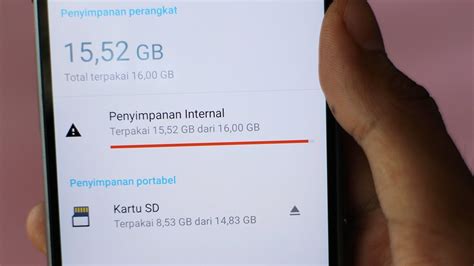
Notifikasi "Penyimpanan Hampir Penuh" adalah salah satu pesan yang paling sering menimbulkan kekhawatiran. Saat notifikasi ini muncul, saya langsung tahu bahwa kinerja ponsel akan melambat drastis. Aplikasi mulai macet, kamera menolak menyimpan foto baru, dan pembaruan sistem menjadi hal yang mustahil dilakukan.
Kepanikan sering kali muncul bersamaan dengan dilema besar: data mana yang harus saya korbankan? Menghapus foto kenangan, video penting, atau aplikasi kerja bukanlah pilihan yang mudah. Pengalaman ini mendorong saya untuk mencari cara mengatasi memori internal HP penuh tanpa harus menghapus data berharga.
Ternyata, ada banyak solusi efektif yang sering terlewatkan. Solusi ini tidak hanya mengosongkan ruang, tetapi juga membantu menjaga performa ponsel dalam jangka panjang tanpa perlu mengorbankan file-file penting.
Memahami Sumber Masalah: Apa yang Sebenarnya Memenuhi Memori?
Langkah pertama yang saya lakukan adalah investigasi. Saya membuka menu Pengaturan > Penyimpanan untuk melihat apa sebenarnya yang menghabiskan ruang. Saya terkejut saat mengetahui bahwa bukan hanya foto dan video yang menjadi biang keladi.
Ternyata, ada kategori "Lainnya" atau "Data Cache" yang ukurannya bisa mencapai beberapa gigabyte. Ini adalah file sementara yang dibuat aplikasi agar berjalan lebih cepat, tetapi seiring waktu tumpukannya menjadi sangat besar dan tidak lagi efisien.
Solusi Pertama dan Paling Ampuh: Membersihkan Cache
Membersihkan cache menjadi solusi pertama yang memberikan hasil instan. Awalnya saya ragu, takut ada data penting yang terhapus. Namun, cache hanyalah data temporer yang aman untuk dihapus dan akan dibuat kembali oleh aplikasi saat dibutuhkan.
Membersihkan Cache per Aplikasi
Cara ini sedikit manual, tetapi sangat efektif untuk aplikasi yang sering saya gunakan seperti media sosial atau browser. Saya masuk ke Pengaturan > Aplikasi, memilih aplikasi yang boros memori, lalu menekan tombol "Hapus Cache".
Hasilnya sangat memuaskan. Hanya dengan membersihkan cache dari beberapa aplikasi utama, saya berhasil mendapatkan kembali ruang penyimpanan yang cukup signifikan tanpa kehilangan data login atau pengaturan pribadi.
Memanfaatkan Fitur Pembersih Bawaan
Banyak ponsel modern kini dilengkapi fitur pembersih internal. Fitur ini biasanya dapat ditemukan di aplikasi Keamanan atau Pengelola Perangkat. Menggunakannya jauh lebih praktis karena dapat memindai dan membersihkan seluruh cache sistem dalam satu kali ketuk.
Memindahkan "Beban Berat" ke Penyimpanan Eksternal
Setelah urusan cache selesai, saya menyadari bahwa file media seperti foto dan video adalah kandidat utama untuk dipindahkan. Menyimpannya di memori internal hanya akan membuat masalah memori penuh kembali terulang.
Baca juga:
Cara Mengatasi HP Lemot agar Kembali Cepat Seperti Baru
Cara Mengatasi Memori HP Penuh Padahal Aplikasi Sedikit
Memindahkan Foto dan Video ke Kartu SD
Jika ponsel Anda mendukung kartu SD, ini adalah solusi terbaik. Saya membeli kartu SD berkapasitas besar dan langsung memindahkan seluruh folder kamera, tangkapan layar, dan video. Ini adalah cara mengatasi memori internal HP penuh yang paling terasa dampaknya.
Saya juga mengubah pengaturan kamera agar setiap foto dan video baru secara otomatis tersimpan di kartu SD. Dengan begitu, memori internal tidak akan lagi terbebani oleh file-file media di masa mendatang.
Menggunakan Penyimpanan Awan (Cloud Storage)
Sebagai alternatif atau pelengkap kartu SD, penyimpanan awan seperti Google Photos atau Dropbox adalah penyelamat. Saya mengaktifkan fitur pencadangan otomatis. Setelah semua foto dan video aman di cloud, saya bisa menggunakan fitur "Kosongkan Ruang" di Google Photos.
Fitur ini secara cerdas menghapus foto dan video dari perangkat yang sudah dicadangkan. Saya tetap bisa melihat semua foto saya melalui galeri aplikasi, tetapi file aslinya tidak lagi memakan tempat di memori internal.
Mengelola Aplikasi: Identifikasi dan Optimalkan
Tidak semua aplikasi diciptakan sama. Beberapa di antaranya sangat "rakus" dan memakan ruang penyimpanan dalam jumlah besar, bukan hanya karena ukuran instalasinya, tetapi juga karena data yang diunduhnya.
Menemukan Aplikasi Paling Boros Ruang
Di menu Pengaturan > Penyimpanan > Aplikasi, saya bisa mengurutkan aplikasi berdasarkan ukurannya. Saya menemukan beberapa aplikasi gim yang jarang dimainkan ternyata memiliki ukuran lebih dari 1 GB. Menghapus aplikasi yang tidak lagi terpakai adalah keputusan yang mudah.
Beralih ke Aplikasi Versi "Lite"
Untuk aplikasi media sosial populer yang terkenal boros, saya menemukan solusi cerdas: menggunakan versi "Lite". Aplikasi seperti Facebook Lite, Messenger Lite, atau Twitter Lite dirancang untuk menggunakan lebih sedikit data dan ruang penyimpanan.
Pengalaman menggunakannya mungkin sedikit berbeda, tetapi fungsionalitas utamanya tetap ada. Beralih ke versi Lite secara signifikan mengurangi beban pada memori internal dan bahkan membuat ponsel terasa lebih responsif.
Trik Tambahan untuk Mengosongkan Ruang Tersembunyi
Dalam proses mencari solusi, saya menemukan beberapa trik tambahan yang sering kali tidak disadari oleh banyak pengguna. Metode ini menargetkan file-file "sampah" yang tersembunyi di dalam folder sistem.
- Membersihkan Folder Unduhan: Folder "Downloads" atau "Unduhan" sering kali penuh dengan file PDF, gambar, atau file instalasi APK yang sudah tidak relevan. Membersihkannya secara rutin adalah kebiasaan baik.
- Periksa Folder Media WhatsApp: WhatsApp secara otomatis menyimpan setiap gambar dan video yang Anda kirim. Buka File Manager, navigasi ke folder WhatsApp > Media > WhatsApp Images > Sent. Anda mungkin akan terkejut melihat berapa banyak duplikat gambar yang tersimpan di sana.
- Hapus Peta Offline: Jika Anda pernah mengunduh peta offline di Google Maps untuk bepergian, pastikan untuk menghapusnya setelah tidak lagi dibutuhkan. Peta ini bisa memakan ruang hingga ratusan megabyte.
Dengan menerapkan langkah-langkah di atas secara berkala, notifikasi memori penuh tidak pernah lagi menjadi sumber kepanikan. Mengelola penyimpanan ponsel ternyata bukan tentang menghapus data penting, melainkan tentang menjadi pengguna yang lebih cerdas dan proaktif.