
Cara Mengatasi Memori HP Penuh Padahal Aplikasi Sedikit
Mengatasi memori HP penuh padahal aplikasi sedikit seringkali bukan tentang menghapus aplikasi, melainkan memahami fitur yang ada. Artikel ini membandingkan efektivitas fitur pembersih bawaan versus aplikasi pihak ketiga, perbedaan antara 'hapus cache' dan 'hapus data', serta perbandingan layanan cloud seperti Google Photos dan iCloud untuk mengoptimalkan ruang penyimpanan secara cerdas.
Penulis : Paul Johnson
Cara Mengatasi Memori HP Penuh Padahal Aplikasi Sedikit
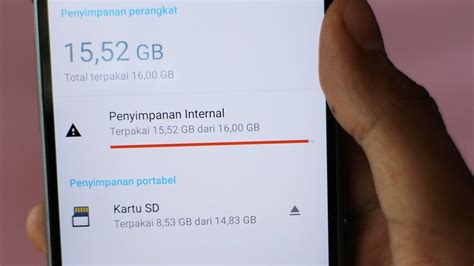
Notifikasi “ruang penyimpanan hampir habis” adalah salah satu masalah paling umum yang dihadapi pengguna smartphone. Ironisnya, masalah ini sering muncul bahkan ketika jumlah aplikasi yang terpasang terasa sedikit. Kondisi memori HP penuh padahal aplikasi sedikit ini menunjukkan bahwa biang keladinya bukanlah jumlah aplikasi, melainkan data yang mereka hasilkan dan file lain yang tersembunyi.
Penyebabnya bisa beragam, mulai dari tumpukan file cache, data aplikasi yang membengkak, hingga media dari aplikasi pesan instan yang tersimpan otomatis. Mengatasinya bukan sekadar menghapus aplikasi secara acak, melainkan dengan memahami dan membandingkan berbagai fitur manajemen penyimpanan yang tersedia, baik yang tertanam di dalam sistem operasi maupun dari layanan lain.
Fitur Bawaan OS vs. Aplikasi Pihak Ketiga: Mana Lebih Efektif?
Langkah pertama untuk membersihkan memori HP adalah memilih alat yang tepat. Pengguna dihadapkan pada dua pilihan utama: memanfaatkan fitur manajemen penyimpanan bawaan dari sistem operasi (Android atau iOS) atau mengunduh aplikasi pembersih dari pihak ketiga.
Baca juga:
Atasi HP Lemot Tanpa Aplikasi, Ini 5 Langkah Mudahnya
Cara Mengatasi Memori HP Penuh Tanpa Menghapus Aplikasi
Fitur Manajemen Penyimpanan Bawaan
Baik Android maupun iOS sudah dilengkapi dengan alat canggih untuk menganalisis dan mengelola ruang penyimpanan. Fitur ini biasanya dapat ditemukan di menu 'Settings' > 'Storage'. Keunggulannya terletak pada integrasi dan keamanan. Karena dibuat oleh pengembang OS, fitur ini sangat aman dan tidak akan menghapus file sistem yang krusial.
Fitur bawaan ini mampu memberikan rekomendasi cerdas, seperti:
- Mendeteksi aplikasi yang jarang digunakan.
- Menemukan file duplikat atau foto buram.
- Menyarankan untuk membersihkan file sampah (cache) secara berkala.
Aplikasi Pembersih Pihak Ketiga
Aplikasi seperti Files by Google, SD Maid, atau CCleaner menawarkan fungsionalitas yang lebih spesifik dan mendalam. Mereka sering kali mampu menemukan file sisa (residual files) dari aplikasi yang sudah dihapus atau cache yang tersembunyi di direktori yang sulit dijangkau.
Keunggulan utamanya adalah fitur pembersihan yang lebih kuat dan opsi kustomisasi yang lebih banyak. Namun, perbandingannya menunjukkan ada risiko. Aplikasi pihak ketiga yang tidak terpercaya bisa membahayakan privasi data atau bahkan menghapus file penting jika tidak dikonfigurasi dengan benar. Selain itu, banyak dari aplikasi ini yang disisipi iklan.
Perbandingan Langsung: Kapan Menggunakan Masing-Masing?
Untuk perawatan rutin dan aman, fitur manajemen penyimpanan bawaan adalah pilihan terbaik. Gunakan fitur ini sebagai langkah pertama untuk mendapatkan gambaran umum dan melakukan pembersihan dasar. Jika setelah itu memori HP masih terasa penuh, barulah pertimbangkan menggunakan aplikasi pihak ketiga yang memiliki reputasi baik, seperti Files by Google, untuk melakukan pembersihan mendalam.
Membandingkan Metode Pembersihan Cache dan Data Aplikasi
Ukuran instalasi sebuah aplikasi hanyalah puncak gunung es. Seiring penggunaan, setiap aplikasi akan mengakumulasi data dan cache yang ukurannya bisa berkali-kali lipat lebih besar. Mengelola ini membutuhkan pemahaman tentang perbedaan mendasar antara dua fitur pembersihan: "Hapus Cache" dan "Hapus Data".
Fitur "Hapus Cache" (Clear Cache)
Cache adalah data sementara yang dibuat aplikasi untuk mempercepat kinerjanya. Contohnya termasuk gambar thumbnail di galeri atau data situs web yang sering dikunjungi di browser. Menghapus cache adalah tindakan berisiko rendah yang hanya menghilangkan file-file sementara ini. Anda tidak akan kehilangan data login, pengaturan, atau progres game.
Tindakan ini efektif untuk mengosongkan ruang dengan cepat tanpa efek samping. Aplikasi media sosial, streaming, dan browser adalah kandidat utama yang cache-nya perlu dibersihkan secara rutin karena mereka terus-menerus mengunduh konten temporer.
Fitur "Hapus Data" (Clear Data)
Di sisi lain, fitur "Hapus Data" adalah opsi yang jauh lebih drastis. Ini akan mengembalikan aplikasi ke kondisi awal seperti saat pertama kali diinstal. Semua data pengguna, termasuk akun login, pengaturan kustom, database, dan file yang diunduh di dalam aplikasi akan terhapus permanen.
Meskipun dapat membebaskan ruang penyimpanan secara signifikan, fitur ini harus digunakan dengan hati-hati. Ini seperti melakukan 'reset pabrik' pada satu aplikasi spesifik.
Analisis Perbandingan: Kapan "Hapus Cache" Cukup?
Gunakan "Hapus Cache" secara berkala sebagai bagian dari pemeliharaan rutin, terutama pada aplikasi yang paling sering Anda gunakan. Gunakan "Hapus Data" hanya dalam dua skenario: saat aplikasi mengalami error parah dan tidak berfungsi, atau ketika data internalnya membengkak secara tidak wajar dan Anda tidak keberatan untuk mengaturnya dari awal.
Perbandingan Fitur Penyimpanan Cloud untuk Mengosongkan Ruang
Seringkali, penyebab utama memori HP penuh bukanlah aplikasi, melainkan galeri yang dipenuhi foto dan video berkualitas tinggi. Layanan penyimpanan cloud menawarkan solusi elegan dengan memindahkan file media dari perangkat. Dua pemain utama di bidang ini, Google Photos dan Apple iCloud, memiliki pendekatan fitur yang sedikit berbeda.
Google Photos: Fitur "Kosongkan Ruang" (Free up space)
Fitur andalan Google Photos adalah "Kosongkan Ruang". Setelah foto dan video Anda di-backup dengan aman ke cloud, fitur ini akan mendeteksi dan menghapus salinan file yang ada di memori internal HP Anda dengan satu ketukan. Foto tersebut tetap bisa diakses melalui aplikasi Google Photos selama ada koneksi internet.
Perbandingan ini menyoroti keunggulannya dalam hal kemudahan dan efektivitas untuk mengosongkan ruang secara masif. Pendekatannya yang lintas platform (tersedia di Android dan iOS) juga menjadi nilai tambah.
Apple iCloud Photos: Fitur "Optimalkan Penyimpanan iPhone"
Pendekatan Apple sedikit berbeda. Fitur "Optimalkan Penyimpanan" tidak menghapus foto sepenuhnya dari perangkat. Sebaliknya, fitur ini menyimpan versi resolusi penuh di iCloud, sementara di iPhone Anda tersimpan versi thumbnail beresolusi lebih rendah yang memakan jauh lebih sedikit ruang.
Saat Anda membuka sebuah foto, versi resolusi penuhnya akan diunduh dari iCloud secara otomatis. Keunggulannya adalah pengalaman yang mulus dan terintegrasi, seolah-olah semua foto masih ada di perangkat. Namun, fitur ini terikat erat pada ekosistem Apple dan membutuhkan langganan berbayar jika koleksi foto Anda melebihi batas gratis.
Kesimpulan Perbandingan: Mana yang Sesuai?
Jika tujuan utama Anda adalah membebaskan ruang sebanyak mungkin dan Anda tidak keberatan mengakses media via aplikasi khusus, Google Photos dengan fitur "Kosongkan Ruang" adalah pilihan yang lebih lugas. Namun, jika Anda pengguna ekosistem Apple dan menginginkan integrasi tanpa batas di mana galeri tetap terasa penuh, fitur "Optimalkan Penyimpanan" dari iCloud adalah solusi yang lebih superior.