
Layar HP Kekuningan? Jangan Panik! Ini Cara Mengatasinya!
Layar HP tiba-tiba kekuningan bikin panik? Tenang, ada beberapa penyebab umum dan solusi mudah untuk mengatasinya. Simak tipsnya!
Penulis : Mara Trottier
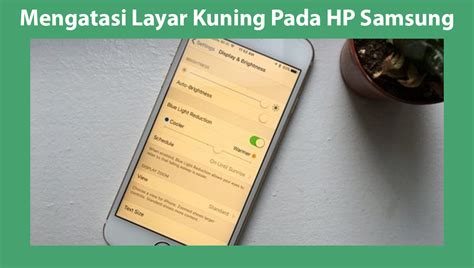
Layar HP Tiba-Tiba Menguning? Pernah Mengalami?
Pernah nggak sih, lagi asik scrolling Instagram atau nonton video, tiba-tiba layar HP kamu berubah jadi kekuningan? Awalnya mungkin nggak terlalu ganggu, tapi lama-lama kok jadi bikin mata nggak nyaman ya? Saya sendiri pernah mengalami hal ini, dan jujur, panik banget! Pikiran langsung melayang ke biaya servis yang mahal. Tapi ternyata, masalah ini nggak selalu seserius yang kita kira, lho!
Dulu, waktu pertama kali layar HP saya menguning, saya langsung browsing panik di internet. Macam-macam teori muncul, mulai dari kerusakan hardware sampai virus yang menyerang HP. Padahal, setelah saya telusuri lebih lanjut, penyebabnya ternyata jauh lebih sederhana dan solusinya pun gampang banget!
Penyebab Umum Layar HP Berubah Kuning (dan Cara Mengatasinya)
Ada beberapa alasan kenapa layar HP kamu bisa tiba-tiba kekuningan. Berikut beberapa yang paling umum dan cara mengatasinya:
1. Blue Light Filter atau Night Mode Aktif
Ini adalah penyebab paling umum dan seringkali nggak kita sadari. Fitur blue light filter atau night mode dirancang untuk mengurangi emisi cahaya biru dari layar HP. Cahaya biru ini, meskipun penting untuk tampilan visual yang jernih di siang hari, bisa mengganggu produksi melatonin, hormon yang mengatur tidur, jika terpapar terlalu banyak di malam hari. Makanya, fitur ini otomatis akan membuat layar menjadi lebih kuning atau oranye untuk mengurangi efek tersebut.
Solusi: Cek pengaturan display atau tampilan di HP kamu. Cari opsi seperti "Blue Light Filter", "Night Mode", atau "Mode Baca" dan pastikan fitur tersebut dalam keadaan mati. Biasanya, kamu juga bisa menemukan pengaturan ini di quick settings (menu yang muncul saat kamu geser layar dari atas ke bawah).
2. Pengaturan Warna yang Tidak Sesuai
Beberapa HP memiliki opsi untuk mengatur temperatur warna layar. Jika pengaturan ini tidak sengaja tergeser ke arah yang lebih "hangat", layar bisa terlihat kekuningan.
Solusi: Masuk ke pengaturan tampilan dan cari opsi yang berhubungan dengan temperatur warna atau color temperature. Coba geser pengaturannya ke arah yang lebih "dingin" atau netral sampai kamu mendapatkan tampilan yang sesuai dengan preferensi kamu.
3. Masalah Hardware
Meskipun jarang terjadi, layar kuning juga bisa menjadi indikasi masalah hardware, terutama jika kamu baru saja menjatuhkan HP atau terkena air. Kerusakan pada panel LCD atau komponen internal lainnya bisa menyebabkan perubahan warna pada layar.
Solusi: Jika kamu sudah mencoba semua solusi di atas dan layar HP tetap kekuningan, kemungkinan besar ada masalah hardware. Sebaiknya bawa HP kamu ke service center terpercaya untuk diperiksa dan diperbaiki oleh teknisi profesional.
4. Aplikasi Pihak Ketiga
Beberapa aplikasi pihak ketiga, terutama yang berhubungan dengan kesehatan mata atau produktivitas, juga bisa mengubah tampilan layar. Contohnya, aplikasi yang mengklaim bisa mengurangi ketegangan mata dengan mengubah warna layar.
Solusi: Coba ingat-ingat, apakah kamu baru saja menginstal aplikasi semacam itu? Jika iya, coba nonaktifkan atau uninstall aplikasi tersebut dan lihat apakah masalahnya teratasi.
Tips Tambahan:
- Restart HP: Terkadang, masalah sederhana seperti bug pada sistem operasi bisa menyebabkan layar menjadi kuning. Coba restart HP kamu untuk melihat apakah masalahnya teratasi.
- Perbarui Sistem Operasi: Pastikan sistem operasi HP kamu selalu dalam versi terbaru. Pembaruan sistem operasi seringkali berisi perbaikan bug dan peningkatan kinerja, termasuk masalah tampilan layar.
- Atur Kecerahan Layar: Kecerahan layar yang terlalu rendah juga bisa membuat warna terlihat kurang akurat. Pastikan kecerahan layar kamu cukup untuk menghasilkan warna yang optimal.
Jadi, lain kali kalau layar HP kamu tiba-tiba menguning, jangan langsung panik ya! Coba cek dulu pengaturan-pengaturan yang sudah saya sebutkan di atas. Siapa tahu, solusinya cuma sepele dan nggak perlu sampai keluar biaya servis yang mahal!
Baca juga:
Duel Sengit: Redmi Note 12 Pro vs. Samsung A34, Mana Lebih Unggul?
Duel Sengit: Redmi Note 12 Pro vs. Realme GT Master Edition, Mana Lebih Unggul?