
Baterai HP Cepat Habis? Atasi dengan 5 Pengaturan Sederhana
Seringkali merasa kesal karena baterai HP cepat habis padahal baru saja diisi? Jangan khawatir, banyak pengguna lain juga merasakan hal yang sama. Berdasarkan pengalaman, ada beberapa pengaturan sederhana yang bisa dicoba untuk memperpanjang usia baterai HP, tanpa perlu aplikasi tambahan atau langkah rumit.
Penulis : Marlana Torres
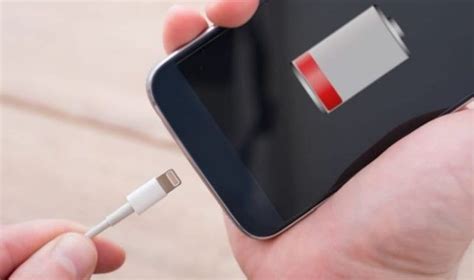
Siapa yang tidak kesal jika baterai HP tiba-tiba lowbat padahal baru saja diisi? Rasanya seperti ada yang mencuri daya tanpa izin. Awalnya, saya juga frustasi dengan masalah ini. Saat sedang asyik browsing atau chatting, tiba-tiba muncul notifikasi baterai lemah. Mau tidak mau, harus segera mencari colokan.
Namun, setelah mencari informasi dan mencoba berbagai tips, saya menemukan beberapa pengaturan sederhana yang cukup efektif untuk mengatasi masalah baterai HP cepat habis. Pengaturan ini tidak memerlukan aplikasi tambahan atau langkah yang rumit. Cukup beberapa kali sentuh di menu pengaturan, dan voila! Baterai HP jadi lebih awet.
Berikut ini adalah lima pengaturan sederhana yang bisa dicoba untuk memperpanjang usia baterai HP, berdasarkan pengalaman saya:
1. Redupkan Kecerahan Layar
Baca juga:
Cara Mengatasi HP Android Cepat Panas dan Baterai Boros
Cara Mengatasi HP Bootloop Tanpa Kehilangan Data Penting
Layar adalah salah satu 'pemakan' daya baterai terbesar. Semakin terang layar, semakin cepat baterai HP terkuras. Dulu, saya selalu mengatur kecerahan layar maksimal agar gambar terlihat jelas. Tapi, dampaknya sangat terasa pada daya tahan baterai.
Setelah mencoba meredupkan kecerahan layar, ternyata perbedaannya cukup signifikan. Mata tetap nyaman melihat layar, dan baterai HP jadi lebih awet. Biasanya, saya mengatur kecerahan layar di angka 50% atau bahkan lebih rendah, tergantung kondisi pencahayaan di sekitar.
Cara Meredupkan Kecerahan Layar:
Umumnya, pengaturan kecerahan layar bisa ditemukan di menu Pengaturan > Tampilan > Kecerahan. Anda bisa menggeser slider untuk mengatur tingkat kecerahan yang sesuai dengan preferensi dan kondisi pencahayaan.
2. Aktifkan Mode Hemat Baterai
Hampir semua HP modern memiliki fitur mode hemat baterai. Fitur ini bekerja dengan membatasi aktivitas latar belakang, mengurangi kinerja CPU, dan menonaktifkan beberapa fitur yang kurang penting. Awalnya, saya ragu menggunakan mode ini karena khawatir kinerja HP jadi lambat.
Namun, setelah mencoba, ternyata perbedaannya tidak terlalu signifikan. HP tetap responsif untuk penggunaan sehari-hari, seperti browsing, chatting, dan media sosial. Yang paling penting, baterai HP jadi jauh lebih awet.
Cara Mengaktifkan Mode Hemat Baterai:
Mode hemat baterai biasanya bisa diakses melalui menu Pengaturan > Baterai > Mode Hemat Baterai. Aktifkan toggle untuk mengaktifkan fitur ini. Beberapa HP juga memungkinkan kita untuk mengatur kapan mode hemat baterai akan aktif secara otomatis, misalnya saat baterai mencapai level tertentu.
3. Matikan Fitur yang Tidak Digunakan
Fitur seperti Bluetooth, Wi-Fi, dan GPS seringkali tetap aktif meskipun tidak sedang digunakan. Padahal, fitur-fitur ini terus mencari sinyal dan menghabiskan daya baterai. Dulu, saya sering lupa mematikan Bluetooth setelah selesai menggunakan headset. Akibatnya, baterai HP jadi cepat habis tanpa alasan yang jelas.
Sekarang, saya selalu memastikan untuk mematikan fitur-fitur ini jika tidak sedang digunakan. Perubahan kecil ini ternyata berdampak besar pada daya tahan baterai HP.
Cara Mematikan Fitur yang Tidak Digunakan:
- Bluetooth: Pengaturan > Bluetooth > Nonaktifkan
- Wi-Fi: Pengaturan > Wi-Fi > Nonaktifkan
- GPS: Pengaturan > Lokasi > Nonaktifkan
4. Batasi Notifikasi Aplikasi
Setiap kali ada notifikasi masuk, layar HP akan menyala dan bergetar. Hal ini memang penting agar kita tidak ketinggalan informasi penting. Namun, terlalu banyak notifikasi juga bisa membuat baterai HP cepat habis. Dulu, setiap ada notifikasi dari media sosial atau game, saya langsung membuka HP. Padahal, sebagian besar notifikasi tersebut tidak terlalu penting.
Sekarang, saya membatasi notifikasi aplikasi yang tidak penting. Saya hanya mengaktifkan notifikasi untuk aplikasi yang benar-benar krusial, seperti email dan aplikasi perpesanan. Hasilnya, baterai HP jadi lebih awet dan saya juga jadi tidak terlalu terdistraksi.
Cara Membatasi Notifikasi Aplikasi:
Pengaturan > Notifikasi > Pilih aplikasi > Nonaktifkan notifikasi atau atur jenis notifikasi yang ingin ditampilkan.
5. Tutup Aplikasi yang Berjalan di Latar Belakang
Meskipun sudah tidak digunakan, beberapa aplikasi mungkin masih tetap berjalan di latar belakang dan menghabiskan daya baterai. Dulu, saya sering membuka banyak aplikasi sekaligus dan lupa menutupnya. Akibatnya, kinerja HP jadi lambat dan baterai cepat habis.
Sekarang, saya selalu menutup aplikasi yang sudah tidak digunakan. Caranya cukup mudah, yaitu dengan membuka daftar aplikasi yang berjalan di latar belakang dan menutup aplikasi yang tidak diperlukan. Perubahan sederhana ini ternyata cukup efektif untuk memperpanjang usia baterai HP.
Cara Menutup Aplikasi yang Berjalan di Latar Belakang:
Cara menutup aplikasi yang berjalan di latar belakang berbeda-beda tergantung jenis HP yang digunakan. Biasanya, Anda bisa mengakses daftar aplikasi yang berjalan di latar belakang dengan menekan tombol recent apps (biasanya berbentuk kotak atau tiga garis) di bagian bawah layar.
Dengan menerapkan lima pengaturan sederhana di atas, saya merasakan perbedaan yang signifikan pada daya tahan baterai HP. Semoga tips ini juga bermanfaat bagi Anda yang sering mengalami masalah baterai HP cepat habis. Selamat mencoba!