
Cara Mengatasi HP Bootloop Tanpa Kehilangan Data Penting
Mengalami HP bootloop bisa sangat mengkhawatirkan, terutama jika ada data penting di dalamnya. Namun, ada beberapa cara efisien untuk mengatasi HP bootloop tanpa kehilangan data. Solusi ini berfokus pada langkah-langkah tercepat dan paling aman, mulai dari restart paksa hingga menggunakan mode aman, untuk mengembalikan fungsi ponsel Anda secepat mungkin.
Penulis : Carl Baily
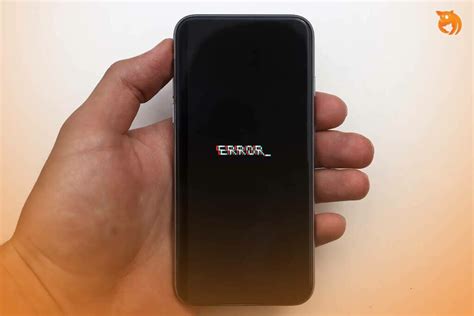
Cara Mengatasi HP Bootloop Tanpa Kehilangan Data Penting
Baca juga:
Cara Mengatasi Memori HP Penuh Tanpa Menghapus Data Penting
Cara Mengatasi Memori HP Penuh Tanpa Hapus Aplikasi Penting
Ponsel yang terjebak dalam siklus bootloop, atau restart terus-menerus, adalah salah satu masalah paling umum yang dihadapi pengguna. Kondisi ini membuat perangkat tidak dapat masuk ke sistem operasi, sehingga akses terhadap data dan aplikasi menjadi mustahil. Kekhawatiran terbesar tentu saja adalah kehilangan file penting yang tersimpan di dalamnya.
Namun, kepanikan bukanlah solusi. Ada berbagai pendekatan efisien yang dapat dicoba untuk mengatasi HP bootloop tanpa harus langsung melakukan reset pabrik. Kunci utamanya adalah memulai dari metode yang paling sederhana dan paling tidak merusak data, lalu bergerak ke solusi yang lebih teknis jika diperlukan.
Fokus pada efisiensi penggunaan waktu dan sumber daya akan membantu Anda menyelesaikan masalah ini dengan cepat dan meminimalkan risiko kehilangan data berharga.
Mengenali Penyebab Bootloop untuk Solusi yang Efisien
Sebelum melangkah ke solusi, memahami akar masalah dapat membuat proses perbaikan jauh lebih efisien. Mengetahui penyebabnya membantu Anda memilih metode yang paling relevan dan menghindari langkah-langkah yang tidak perlu.
Secara umum, bootloop disebabkan oleh beberapa faktor utama, yang pemahamannya dapat mengarahkan pada perbaikan yang tepat sasaran.
Kerusakan File Sistem: Ini sering terjadi akibat pembaruan sistem operasi (OS) yang gagal, instalasi aplikasi yang tidak kompatibel, atau serangan malware yang merusak file inti.
Masalah Perangkat Keras: Komponen fisik seperti baterai yang sudah usang, tombol power yang macet, atau memori internal yang bermasalah dapat memicu restart berulang.
Modifikasi Sistem (Rooting): Kesalahan saat melakukan rooting, menginstal Custom ROM, atau memodifikasi partisi sistem adalah penyebab umum bagi pengguna tingkat lanjut.
Dengan mengidentifikasi kemungkinan penyebabnya, Anda bisa langsung menuju solusi yang paling mungkin berhasil dan paling hemat waktu.
Langkah-Langkah Efisien Mengatasi HP Bootloop Tanpa Kehilangan Data
Berikut adalah urutan langkah perbaikan yang disusun berdasarkan tingkat efisiensi dan keamanan data, dari yang paling mudah hingga yang memerlukan sedikit usaha lebih.
1. Solusi Tercepat: Lakukan Restart Paksa (Force Restart)
Ini adalah langkah pertama yang paling efisien karena tidak memerlukan alat apa pun dan sama sekali tidak berisiko menghapus data. Gangguan minor pada sistem sering kali dapat diselesaikan hanya dengan memulai ulang perangkat secara paksa untuk membersihkan memori sementara (RAM).
Cara melakukannya bervariasi tergantung merek ponsel, namun umumnya melibatkan kombinasi tombol fisik. Berikut beberapa contoh umumnya:
Ponsel Android (Umum): Tekan dan tahan tombol Power beserta tombol Volume Bawah secara bersamaan selama 10-20 detik hingga perangkat bergetar dan restart.
Ponsel Samsung: Tekan dan tahan tombol Power + Volume Bawah selama sekitar 10 detik.
iPhone (Model Baru): Tekan dan lepas cepat tombol Volume Atas, lalu Volume Bawah, kemudian tekan dan tahan tombol Samping hingga logo Apple muncul.
Jika ponsel berhasil masuk ke sistem utama setelah ini, masalah kemungkinan besar hanya bersifat sementara. Ini adalah cara mengatasi HP bootloop yang paling hemat waktu dan tenaga.
2. Diagnosis Efisien: Masuk ke Safe Mode (Mode Aman)
Jika restart paksa tidak berhasil, langkah efisien berikutnya adalah menggunakan Safe Mode. Mode ini akan menjalankan sistem operasi hanya dengan aplikasi bawaan, menonaktifkan semua aplikasi pihak ketiga yang Anda instal. Ini adalah alat diagnosis yang sangat efektif.
Tujuannya adalah untuk memastikan apakah penyebab bootloop adalah aplikasi yang baru diinstal atau tidak kompatibel. Jika ponsel bisa menyala normal di Safe Mode, maka hampir pasti biang keladinya adalah salah satu aplikasi.
Cara masuk Safe Mode biasanya dengan menekan tombol Power hingga muncul opsi Matikan Daya, lalu tekan dan tahan opsi tersebut hingga muncul notifikasi untuk masuk ke Safe Mode. Setelah masuk, segera hapus aplikasi yang baru saja diinstal atau dicurigai menyebabkan masalah.
3. Tindakan Non-Destruktif: Hapus Cache Partition via Recovery Mode
Cache atau file sampah yang menumpuk dan rusak pada partisi sistem terkadang bisa menjadi penyebab bootloop. Menghapus partisi cache adalah langkah efisien karena proses ini tidak akan menyentuh data pribadi Anda seperti foto, kontak, atau dokumen sama sekali.
Untuk melakukannya, Anda perlu masuk ke Recovery Mode. Caranya umumnya dengan mematikan ponsel, lalu menekan kombinasi tombol Power + Volume Atas (atau Bawah) secara bersamaan. Setelah masuk ke menu Recovery, gunakan tombol volume untuk navigasi dan tombol power untuk memilih.
Pilih opsi "Wipe Cache Partition" dan konfirmasi. Proses ini hanya berlangsung beberapa detik dan sering kali efektif untuk memperbaiki masalah bootloop yang disebabkan oleh file sementara yang korup tanpa risiko kehilangan data.
Solusi Tingkat Lanjut Jika Metode Awal Gagal
Jika ketiga metode di atas belum berhasil, ada beberapa pendekatan lain yang bisa dicoba. Namun, perlu diingat bahwa langkah-langkah ini memerlukan ketelitian lebih dan terkadang melibatkan penggunaan komputer untuk efisiensi maksimal.
Memanfaatkan Perangkat Lunak Perbaikan Pihak Ketiga
Terdapat berbagai perangkat lunak perbaikan sistem Android atau iOS yang dirancang untuk mengatasi masalah seperti bootloop tanpa menghapus data. Aplikasi seperti Dr.Fone, ReiBoot, atau DroidKit menawarkan fitur "System Repair" yang mudah digunakan.
Prosesnya umumnya melibatkan menghubungkan ponsel ke komputer, menjalankan perangkat lunak, dan mengikuti instruksi untuk mengunduh firmware yang sesuai. Perangkat lunak ini akan mencoba memperbaiki sistem secara otomatis. Meskipun seringkali berbayar, ini bisa menjadi solusi efisien jika Anda tidak ingin repot dengan proses manual yang rumit.
Flashing Ulang Firmware (Stock ROM)
Ini adalah langkah yang lebih teknis tetapi sangat efektif untuk masalah perangkat lunak. Flashing ulang berarti menginstal kembali sistem operasi asli (Stock ROM) ke ponsel Anda. Banyak panduan memungkinkan proses ini dilakukan tanpa menghapus data pengguna (dikenal sebagai "dirty flash").
Anda perlu mengunduh firmware yang tepat untuk model ponsel Anda dan menggunakan alat khusus seperti Odin untuk Samsung atau MiFlash Tool untuk Xiaomi. Pastikan untuk memilih opsi yang tidak menghapus data pengguna ("Home_CSC" pada Odin) saat proses flashing. Langkah ini sangat disarankan bagi yang sudah memiliki sedikit pengalaman teknis.
Langkah Terakhir: Kapan Harus Memilih Reset Pabrik?
Jika semua cara mengatasi HP bootloop tanpa kehilangan data telah gagal, reset pabrik (wipe data/factory reset) melalui Recovery Mode menjadi pilihan terakhir. Langkah ini akan menghapus semua data di ponsel Anda dan mengembalikannya ke kondisi awal seperti baru.
Pilihlah opsi ini hanya jika Anda sudah yakin tidak ada cara lain atau jika Anda memiliki cadangan (backup) data yang aman di cloud atau penyimpanan eksternal. Meskipun tidak efisien dari segi penyelamatan data, ini adalah cara paling pasti untuk menyelesaikan masalah bootloop yang disebabkan oleh kerusakan perangkat lunak yang parah.
Kesimpulan: Efisiensi adalah Kunci
Mengatasi HP bootloop tidak selalu berarti harus kehilangan data. Dengan mengikuti pendekatan yang efisien—dimulai dari solusi termudah dan paling aman—Anda memiliki peluang besar untuk memperbaiki ponsel sambil menjaga file-file penting tetap utuh.
Selalu prioritaskan langkah seperti restart paksa, masuk ke Safe Mode, dan menghapus partisi cache sebelum mempertimbangkan metode yang lebih drastis. Dengan demikian, Anda dapat menghemat waktu dan menghindari stres akibat kehilangan data berharga yang tak ternilai harganya.