
Penyebab Utama HP Lemot dan Cara Mudah Mengatasinya
HP lemot sering kali disebabkan oleh kurangnya perawatan rutin, bukan kerusakan hardware. Mengatasi masalah ini dapat dilakukan dengan tips perawatan sederhana seperti manajemen memori internal, mengendalikan aplikasi latar belakang, serta melakukan pembaruan sistem secara berkala untuk menjaga performa smartphone tetap optimal dan responsif.
Penulis : Alan Smith
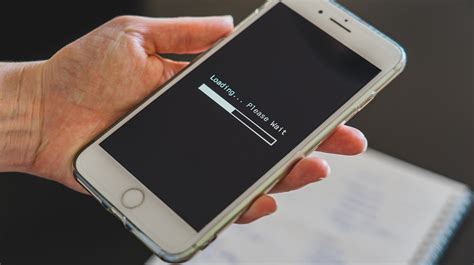
Hampir setiap pengguna pernah mengalami momen frustrasi saat performa HP terasa lemot atau tidak seresponsif biasanya. Aktivitas sederhana seperti membuka aplikasi, mengetik pesan, atau bahkan berpindah layar menjadi lambat dan mengganggu produktivitas. Sering kali, kondisi ini disalahartikan sebagai tanda perangkat sudah usang dan perlu diganti.
Namun, faktanya, penurunan performa lebih sering disebabkan oleh faktor perangkat lunak dan kebiasaan penggunaan, bukan kerusakan komponen. Ibarat sebuah mesin, smartphone juga memerlukan perawatan rutin agar kinerjanya tetap prima. Dengan menerapkan beberapa langkah perawatan sederhana, Anda bisa mengembalikan kecepatan dan kenyamanan penggunaan perangkat Anda.
Fokus utama untuk mengatasi HP lemot adalah melalui perawatan yang konsisten. Langkah-langkah ini tidak hanya bersifat memperbaiki, tetapi juga mencegah masalah performa di kemudian hari. Mari kita bedah satu per satu penyebab umum dan cara perawatannya.
Penyebab Utama Penurunan Performa HP
Sebelum masuk ke solusi, penting untuk memahami akar masalahnya dari sudut pandang perawatan. Kinerja HP yang melambat biasanya merupakan akumulasi dari beberapa faktor yang sering terabaikan dalam penggunaan sehari-hari.
Memori internal yang penuh, terlalu banyak aplikasi berjalan di latar belakang (background), hingga sistem operasi yang usang adalah beberapa contoh kelalaian perawatan yang paling umum. Setiap faktor ini memberikan beban ekstra pada Random Access Memory (RAM) dan prosesor, yang pada akhirnya membuat perangkat terasa berat dan lambat.
Tips Perawatan Esensial untuk Mengatasi HP Lemot
Berikut adalah serangkaian langkah perawatan yang terbukti efektif untuk mengembalikan dan menjaga kecepatan smartphone Anda. Jadikan ini sebagai rutinitas untuk hasil yang optimal.
Baca juga:
Cara Mengatasi HP Android Lemot Tanpa Hapus Aplikasi
Memori HP Penuh? Cara Membersihkan Tanpa Hapus Foto Penting
1. Perawatan Memori Internal: Jaga Ruang Tetap Lega
Penyimpanan internal yang hampir penuh adalah salah satu penyebab utama HP lemot. Sistem operasi membutuhkan ruang kosong untuk menyimpan file cache, data sementara, dan menjalankan proses sistem. Ketika ruang ini terbatas, seluruh sistem akan melambat secara signifikan.
Lakukan perawatan memori secara berkala dengan langkah-langkah berikut:
Bersihkan Cache Aplikasi: File cache yang menumpuk dari waktu ke waktu dapat memakan banyak ruang. Bersihkan cache secara rutin melalui menu Pengaturan > Aplikasi > Pilih Aplikasi > Penyimpanan > Hapus Cache.
Pilah dan Hapus File: Sisihkan waktu untuk menghapus foto, video, atau dokumen yang tidak lagi diperlukan. File media adalah salah satu penyumbang terbesar penuhnya memori internal.
Manfaatkan Cloud Storage: Pindahkan file-file penting ke layanan penyimpanan awan seperti Google Photos atau Google Drive. Ini adalah cara perawatan data yang efektif untuk mengosongkan ruang tanpa kehilangan file.
Uninstall Aplikasi Tidak Terpakai: Hapus aplikasi yang sudah berbulan-bulan tidak pernah Anda buka. Selain menghemat ruang, ini juga mengurangi potensi proses latar belakang yang tidak perlu.
2. Manajemen RAM: Kendalikan Aplikasi di Latar Belakang
RAM berfungsi sebagai memori kerja HP. Semakin banyak aplikasi yang berjalan—baik di layar maupun di latar belakang—semakin besar beban RAM. Jika kapasitas RAM terlampaui, HP akan menjadi sangat lambat karena harus bekerja ekstra keras untuk mengatur alokasi memori.
Perawatan RAM bisa dilakukan dengan cara:
Tutup Aplikasi Terbaru: Biasakan untuk menutup aplikasi dari menu 'recent apps' setelah selesai digunakan. Ini menghentikan prosesnya dan membebaskan RAM yang digunakan.
Batasi Aplikasi Autostart: Beberapa aplikasi diatur untuk berjalan otomatis saat HP dinyalakan. Nonaktifkan izin ini untuk aplikasi yang tidak krusial melalui menu pengaturan.
Identifikasi Aplikasi Boros Sumber Daya: Periksa menu Baterai atau Memori di Pengaturan untuk melihat aplikasi mana yang paling banyak mengonsumsi daya dan RAM. Pertimbangkan untuk membatasi atau menghapusnya jika tidak terlalu penting.
3. Perawatan Sistem Operasi: Selalu Perbarui Perangkat Lunak
Memperbarui sistem operasi (OS) adalah bentuk perawatan krusial yang sering diabaikan. Setiap pembaruan tidak hanya membawa fitur baru, tetapi juga perbaikan bug, peningkatan keamanan, dan yang terpenting, optimasi performa. Menjalankan OS versi lama dapat membuat HP rentan terhadap masalah kinerja.
Pastikan Anda selalu memeriksa ketersediaan pembaruan melalui menu Pengaturan > Tentang Ponsel > Pembaruan Sistem. Mengaktifkan fitur unduh otomatis melalui Wi-Fi adalah praktik perawatan yang baik.
4. Ringankan Tampilan Antarmuka (UI)
Tampilan homescreen yang penuh dengan widget, ikon, dan wallpaper animasi (live wallpaper) mungkin terlihat menarik, tetapi semua itu membebani GPU dan prosesor. Merawat tampilan antarmuka dengan membuatnya lebih minimalis dapat memberikan peningkatan performa yang terasa.
Gunakan wallpaper statis (gambar diam) sebagai pengganti live wallpaper.
Kurangi jumlah widget di homescreen, sisakan hanya yang benar-benar fungsional dan sering digunakan.
Jika memungkinkan, kurangi atau matikan efek animasi transisi melalui Opsi Pengembang (Developer Options) untuk membuat navigasi terasa lebih cepat.
5. Jadwalkan Restart Berkala
Ini adalah langkah perawatan paling sederhana namun sangat efektif. Memulai ulang (restart) HP secara berkala, misalnya dua atau tiga hari sekali, dapat membersihkan RAM dari sisa-sisa proses aplikasi yang menumpuk (memory leaks) dan menyegarkan sistem secara keseluruhan.
Langkah Perawatan Lanjutan Jika Diperlukan
Jika setelah melakukan semua tips di atas performa HP masih terasa lambat, mungkin ada masalah yang lebih spesifik yang memerlukan perawatan lebih mendalam.
Cari dan Atasi Aplikasi Bermasalah
Terkadang, hanya ada satu aplikasi yang berperilaku buruk (misbehaving) dan menyebabkan seluruh sistem melambat. Ini bisa terjadi karena bug atau ketidakcocokan dengan sistem. Coba ingat, apakah HP mulai lemot setelah Anda menginstal aplikasi tertentu? Periksa juga penggunaan baterai; aplikasi yang boros daya sering kali juga boros sumber daya prosesor.
Jika Anda menemukan aplikasi yang dicurigai, coba bersihkan data dan cache-nya. Jika tidak berhasil, uninstall aplikasi tersebut dan lihat apakah performa HP membaik.
Opsi Terakhir: Reset ke Pengaturan Pabrik (Factory Reset)
Anggap ini sebagai 'servis besar' untuk perangkat lunak HP Anda. Reset pabrik akan menghapus semua data dan mengembalikan HP ke kondisi semula seperti saat pertama kali dibeli. Langkah ini sangat efektif untuk mengatasi masalah performa yang disebabkan oleh tumpukan 'sampah' digital atau konflik sistem yang kompleks.
Sebelum melakukan reset, pastikan Anda telah mencadangkan (backup) semua data penting seperti kontak, foto, video, dan dokumen ke layanan cloud atau komputer.
Kesimpulan: Perawatan Adalah Kunci Utama
Mengalami HP lemot bukanlah akhir dari segalanya. Sering kali, masalah ini bukanlah pertanda kerusakan fatal, melainkan sebuah sinyal bahwa perangkat Anda membutuhkan perhatian dan perawatan yang lebih baik.
Dengan menjadikan pembersihan memori, manajemen aplikasi, dan pembaruan sistem sebagai sebuah rutinitas, Anda tidak hanya mengatasi masalah performa saat ini, tetapi juga berinvestasi untuk kesehatan jangka panjang perangkat. Perawatan yang konsisten adalah kunci untuk menjaga smartphone tetap andal dan responsif.