
Memori HP Penuh? Ini Cara Membersihkan Tanpa Hapus Foto
Notifikasi memori HP penuh seringkali memaksa pengguna menghapus foto berharga. Padahal, penyebab utamanya bukan hanya foto, melainkan cache aplikasi, file unduhan terlupakan, dan data media sosial yang menumpuk. Solusinya adalah membersihkan file-file tersembunyi ini terlebih dahulu untuk menghemat ruang penyimpanan internal secara signifikan tanpa perlu mengorbankan kenangan digital Anda.
Penulis : Brian Smith
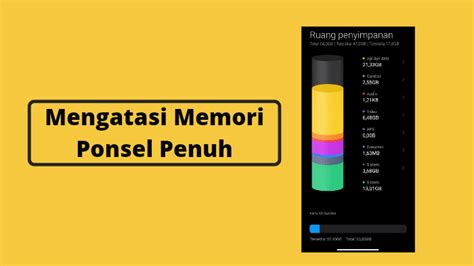
Memori HP Penuh? Ini Cara Membersihkan Tanpa Hapus Foto
Notifikasi "Penyimpanan Hampir Penuh" adalah salah satu pesan paling mengganggu yang bisa muncul di layar ponsel. Seketika, aktivitas terhenti. Anda tidak bisa lagi mengambil foto, mengunduh aplikasi, atau bahkan menerima pesan di beberapa platform. Reaksi pertama kebanyakan orang adalah panik dan mulai membuka galeri, bersiap menghapus foto atau video kenangan.
Namun, dilema terbesar pun muncul: file mana yang harus dikorbankan? Kenyataannya, sering kali bukan galeri foto dan video Anda yang menjadi satu-satunya biang keladi. Terdapat banyak "sampah digital" tersembunyi yang diam-diam menggerogoti ruang penyimpanan. Membersihkan file-file inilah kunci untuk melegakan memori HP tanpa perlu menghapus foto berharga.
Dengan memahami di mana letak penumpukan file tak terlihat ini, Anda dapat mengambil kembali kendali atas penyimpanan internal ponsel. Prosesnya pun tidak serumit yang dibayangkan dan bisa memberikan ruang kosong yang signifikan untuk digunakan kembali.
Kenali Penyebab Utama Memori HP Penuh Selain Foto
Sebelum mulai membersihkan, penting untuk mengetahui musuh sebenarnya. Ruang penyimpanan Anda tidak hanya diisi oleh file yang Anda buat secara sadar. Ada beberapa kategori file lain yang ukurannya bisa membengkak tanpa disadari.
Baca juga:
Cara Efektif Atasi HP Lemot Tanpa Instal Aplikasi Tambahan
Cara Mengatasi Memori HP Penuh Tanpa Hapus Aplikasi
Cache Aplikasi yang Menumpuk
Setiap aplikasi yang Anda gunakan menyimpan data sementara yang disebut cache. Tujuannya baik, yaitu mempercepat waktu muat aplikasi saat dibuka kembali. Namun, seiring waktu, akumulasi cache dari puluhan aplikasi bisa mencapai beberapa Gigabyte (GB), terutama dari aplikasi media sosial dan browser.
File Unduhan yang Terlupakan
Ingat kapan terakhir kali Anda memeriksa folder "Downloads" atau "Unduhan"? Folder ini sering menjadi tempat pembuangan akhir untuk file PDF, dokumen presentasi, tiket elektronik, hingga file instalasi aplikasi (APK) yang diunduh dari luar Play Store. File-file ini sering kali hanya dibutuhkan sekali, lalu terlupakan.
Data Aplikasi Media Sosial dan Pesan Instan
Aplikasi seperti WhatsApp, Telegram, dan Instagram adalah "pemakan" memori terbesar. Setiap foto, video, stiker, dan pesan suara yang Anda kirim dan terima akan tersimpan di ponsel. Bayangkan ratusan video "selamat pagi" yang menumpuk di grup keluarga; ukurannya bisa sangat besar jika tidak dikelola.
Langkah Praktis Membersihkan Memori HP Tanpa Hapus Foto
Setelah mengetahui sumber masalahnya, saatnya beraksi. Ikuti langkah-langkah berikut secara berurutan untuk hasil yang maksimal. Proses ini aman dan tidak akan menghapus data penting seperti kontak atau riwayat percakapan Anda.
1. Prioritas Utama: Hapus Cache Aplikasi Secara Rutin
Membersihkan cache adalah langkah pertama yang paling efektif dan aman. Ini tidak akan membuat Anda keluar (logout) dari akun atau menghapus data pribadi Anda dari aplikasi tersebut. Caranya cukup mudah:
- Buka Pengaturan (Settings) di ponsel Anda.
- Cari menu Aplikasi (Apps) atau Manajemen Aplikasi.
- Pilih aplikasi yang sering digunakan, misalnya Chrome, Instagram, atau TikTok.
- Masuk ke menu Penyimpanan (Storage).
- Tekan tombol Hapus Cache (Clear Cache).
Lakukan ini untuk beberapa aplikasi yang paling sering Anda gunakan. Anda akan terkejut melihat berapa banyak ruang yang bisa didapatkan hanya dari langkah sederhana ini.
2. "Sidak" Folder Unduhan (Downloads)
Sekarang, saatnya mengunjungi area yang sering terabaikan. Buka aplikasi File Manager atau File Saya di ponsel Anda, lalu navigasikan ke folder "Unduhan" atau "Downloads".
Di dalam folder ini, urutkan file berdasarkan ukuran (sort by size) untuk melihat file mana yang paling besar. Anda kemungkinan akan menemukan file-file lawas yang sudah tidak relevan. Hapus semua file yang sudah tidak Anda perlukan lagi.
3. Kelola Media dari Aplikasi Pesan Instan
WhatsApp, sebagai aplikasi pesan paling populer, sering menjadi penyumbang terbesar masalah memori HP penuh. Untungnya, WhatsApp menyediakan fitur canggih untuk mengelola penyimpanannya.
- Buka WhatsApp, ketuk titik tiga di pojok kanan atas, lalu pilih Setelan (Settings).
- Masuk ke menu Penyimpanan dan data (Storage and data).
- Pilih Kelola penyimpanan (Manage storage).
Di sini, Anda akan melihat rincian file media, termasuk kategori "Diteruskan berkali-kali" dan "Lebih dari 5 MB". Anda bisa meninjau dan menghapus file-file besar ini dengan mudah tanpa harus membuka setiap ruang obrolan satu per satu.
4. Manfaatkan Fitur Bawaan Pembersih HP
Hampir semua ponsel Android modern (seperti Samsung, Xiaomi, OPPO) dilengkapi dengan fitur pembersih bawaan. Biasanya fitur ini bisa ditemukan di Pengaturan dengan nama seperti "Perawatan Perangkat" (Device Care), "Pembersih" (Cleaner), atau sejenisnya.
Jalankan fitur ini secara rutin. Alat ini akan secara otomatis memindai dan memberikan opsi untuk menghapus file sampah, cache, dan file sisa dari aplikasi yang sudah dicopot. Ini adalah cara cepat untuk membersihkan memori HP secara menyeluruh.
5. Identifikasi dan Hapus Aplikasi yang Jarang Digunakan
Coba ingat-ingat kembali, adakah aplikasi yang Anda unduh hanya untuk satu kali coba? Atau game yang sudah berbulan-bulan tidak pernah Anda mainkan? Aplikasi-aplikasi "zombie" ini tidak hanya memakan ruang, tetapi juga bisa berjalan di latar belakang dan menguras baterai.
Buka laci aplikasi Anda dan luangkan waktu sejenak untuk mengidentifikasi aplikasi mana yang sudah tidak relevan. Menghapusnya akan memberikan ruang penyimpanan yang sangat berharga.
Strategi Jangka Panjang: Mencegah Memori Cepat Penuh
Setelah berhasil membersihkan memori, langkah selanjutnya adalah mencegah masalah yang sama terulang kembali. Ada dua strategi utama yang bisa Anda terapkan.
Manfaatkan Penyimpanan Awan (Cloud Storage)
Ini adalah solusi terbaik untuk menjaga galeri foto Anda tetap aman tanpa membebani memori internal. Layanan seperti Google Photos memungkinkan Anda mencadangkan semua foto dan video secara otomatis ke cloud.
Setelah semua media berhasil dicadangkan, Anda bisa menggunakan fitur "Kosongkan ruang" (Free up space) di dalam aplikasi Google Photos. Fitur ini akan secara cerdas menghapus foto dan video dari memori internal ponsel yang salinannya sudah aman tersimpan di cloud.
Gunakan Kartu SD (Jika Memungkinkan)
Jika ponsel Anda memiliki slot kartu microSD, manfaatkanlah. Pindahkan foto, video, dan file musik ke kartu SD. Anda juga bisa mengatur aplikasi kamera agar secara default menyimpan hasil foto dan video langsung ke penyimpanan eksternal, bukan internal.
Dengan melakukan pembersihan rutin dan menerapkan strategi pencegahan, notifikasi memori HP penuh tidak akan lagi menjadi momok yang menakutkan. Anda bisa terus mengabadikan momen berharga tanpa harus khawatir kehabisan ruang penyimpanan.