
5 Cara Mengatasi Memori HP Penuh Tanpa Menghapus Aplikasi
Mengatasi memori HP penuh tidak selalu berarti harus menghapus aplikasi penting. Solusinya terletak pada perbandingan fitur bawaan ponsel dan aplikasi, mulai dari pembersih cache terintegrasi, opsi penyimpanan cloud, hingga manajemen media di aplikasi pesan instan. Memahami perbedaan fitur ini memungkinkan pengguna mengosongkan ruang secara efektif dan cerdas.
Penulis : Henry Valentino
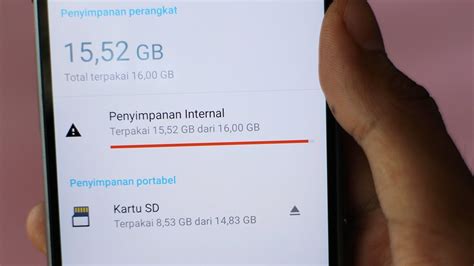
Notifikasi "Memori Penuh" adalah salah satu masalah paling umum yang dihadapi pengguna ponsel pintar. Reaksi pertama sering kali adalah panik mencari aplikasi mana yang harus dikorbankan. Namun, menghapus aplikasi bukanlah satu-satunya jalan keluar, bahkan sering kali bukan yang paling efektif. Banyak yang belum menyadari bahwa solusinya sudah ada di dalam genggaman tangan mereka.
Kunci untuk mengatasi memori HP penuh tanpa menghapus aplikasi adalah dengan memahami dan membandingkan berbagai fitur yang sudah tersedia, baik di dalam sistem operasi ponsel maupun di dalam aplikasi yang sering digunakan. Dengan membandingkan cara kerja setiap fitur, Anda bisa memilih strategi yang paling sesuai untuk mengosongkan ruang penyimpanan internal secara signifikan.
1. Perbandingan Fitur Pembersih Cache: Manual vs. Otomatis Terintegrasi
Cache adalah data sementara yang disimpan aplikasi untuk mempercepat kinerjanya. Seiring waktu, cache ini bisa menumpuk dan memakan banyak ruang. Ada dua fitur utama untuk membersihkannya, dan keduanya memiliki kelebihan serta kekurangan yang kontras.
Fitur "Hapus Cache" Manual per Aplikasi
Fitur ini adalah metode klasik yang tersedia di semua perangkat Android. Anda bisa mengaksesnya melalui Pengaturan > Aplikasi > Pilih Aplikasi > Penyimpanan > Hapus Cache. Fitur ini memberikan kontrol penuh, memungkinkan Anda menargetkan aplikasi yang paling banyak memakan memori cache, seperti media sosial atau browser.
Namun, kelemahannya terletak pada efisiensi. Proses ini harus dilakukan satu per satu untuk setiap aplikasi, sehingga sangat memakan waktu. Metode ini lebih cocok untuk mengatasi masalah pada satu aplikasi spesifik yang berjalan lambat, bukan untuk pembersihan massal saat memori internal penuh.
Fitur Pembersih Bawaan Sistem (Device Care/Security)
Ponsel modern (Samsung, Xiaomi, Oppo, dll.) biasanya dilengkapi fitur pembersih terintegrasi. Fitur ini bekerja dengan memindai seluruh sistem untuk menemukan file sampah, termasuk cache dari semua aplikasi, file sisa, dan data tidak penting lainnya. Cukup dengan satu ketukan, puluhan hingga ratusan megabyte bisa langsung dibersihkan.
Kelebihan utamanya adalah kecepatan dan kemudahan. Namun, kekurangannya adalah kurangnya kontrol granular. Terkadang, fitur ini bisa saja merekomendasikan penghapusan data yang mungkin masih Anda perlukan. Sebagai perbandingan, fitur ini unggul untuk pembersihan rutin, sementara metode manual lebih baik untuk penanganan masalah yang terisolasi.
2. Komparasi Fitur Penyimpanan Cloud: Google Photos vs. Alternatif Lain
Foto dan video adalah penyumbang terbesar masalah memori HP penuh. Layanan cloud menawarkan solusi elegan dengan memindahkan beban penyimpanan dari perangkat ke server online. Namun, fitur yang ditawarkan setiap layanan sangat berbeda.
Fitur "Kosongkan Ruang" (Free Up Space) di Google Photos
Google Photos memiliki fitur andalan bernama "Kosongkan Ruang". Setelah foto dan video Anda berhasil dicadangkan ke cloud, fitur ini secara cerdas akan mendeteksi dan menghapus salinan lokal dari perangkat Anda. Prosesnya sangat terintegrasi dan mulus, membuat pengguna tidak perlu khawatir kehilangan momen berharga.
Keunggulannya adalah otomatisasi dan integrasi mendalam dengan galeri Android. Namun, perlu diingat bahwa Google tidak lagi menawarkan penyimpanan gratis tanpa batas. Anda harus cermat mengelola kuota penyimpanan gratis (15 GB) yang dibagikan dengan Gmail dan Google Drive.
Fitur Unggah Kamera di OneDrive dan Dropbox
Layanan seperti OneDrive dan Dropbox juga menawarkan fitur pencadangan otomatis (Camera Upload). Namun, proses untuk mengosongkan ruang sering kali lebih manual. Setelah file diunggah, pengguna biasanya harus menghapus file dari galeri ponsel secara manual. Fitur "free up space" otomatisnya tidak seintuitif Google Photos.
Perbandingan ini menunjukkan Google Photos lebih superior dalam hal kemudahan mengosongkan ruang perangkat. Sementara itu, OneDrive atau Dropbox menjadi pilihan lebih baik jika Anda sudah terintegrasi dalam ekosistem lain (misalnya, pengguna berat Windows) dan tidak keberatan melakukan manajemen file secara manual.
3. Memanfaatkan Penyimpanan Eksternal: Memindahkan Media vs. Adoptable Storage
Jika ponsel Anda memiliki slot kartu microSD, ini adalah cara ampuh untuk mengatasi memori internal penuh. Namun, ada dua pendekatan berbeda dalam memanfaatkan kartu SD, yaitu sebagai penyimpanan portabel atau sebagai penyimpanan internal teradopsi.
Fitur Pindah Media ke Kartu SD (Penyimpanan Portabel)
Ini adalah fungsi paling umum. Anda bisa menggunakan aplikasi File Manager bawaan untuk memindahkan file berukuran besar seperti video, foto, dan musik dari penyimpanan internal ke kartu SD. Fitur ini sangat aman dan tidak memengaruhi kinerja aplikasi karena hanya data media yang dipindahkan.
- Kelebihan: Fleksibel, kartu SD bisa dilepas dan dibaca di perangkat lain.
- Kekurangan: Tidak bisa digunakan untuk menyimpan semua data aplikasi.
Fitur Adoptable Storage (Format sebagai Internal)
Beberapa versi Android menawarkan fitur di mana kartu SD dapat diformat untuk berfungsi sebagai perpanjangan dari memori internal. Ini memungkinkan sistem untuk memindahkan data aplikasi, bukan hanya file media. Secara teori, ini adalah solusi ideal untuk ruang penyimpanan yang sangat terbatas.
Namun, fitur ini memiliki konsekuensi. Kartu SD akan dienkripsi dan hanya bisa dibaca oleh perangkat tersebut. Selain itu, jika Anda menggunakan kartu SD yang lambat, kinerja seluruh sistem ponsel akan menurun drastis. Perbandingannya jelas: gunakan mode portabel untuk media, dan hindari Adoptable Storage kecuali Anda memiliki kartu SD berkecepatan sangat tinggi.
4. Perbandingan Fitur Kompresi Media: Format HEIF vs. Aplikasi Pihak Ketiga
Mengurangi ukuran file media sejak awal adalah langkah proaktif. Di sini, kita membandingkan fitur kamera bawaan dengan solusi aplikasi eksternal.
Fitur Format Efisiensi Tinggi (HEIF/HEVC)
Banyak ponsel baru memiliki opsi di pengaturan kamera untuk menyimpan foto dalam format HEIF dan video dalam format HEVC. Format ini dapat mengurangi ukuran file hingga 50% dibandingkan JPG dan MP4 konvensional tanpa penurunan kualitas visual yang terlihat. Mengaktifkan fitur ini adalah cara terbaik untuk menghemat ruang di masa depan.
Aplikasi Kompresor Pihak Ketiga
Untuk foto dan video yang sudah ada, Anda bisa menggunakan aplikasi kompresor dari Play Store. Aplikasi ini memungkinkan Anda memilih tingkat kompresi, memberikan kontrol atas trade-off antara ukuran file dan kualitas. Namun, proses ini membutuhkan waktu dan penambahan satu aplikasi lagi di ponsel Anda.
Baca juga:
Penyebab HP Lemot dan Cara Mengatasinya dengan Mudah
Memori HP Penuh? Ini Cara Membersihkan Tanpa Hapus Foto
Kesimpulannya, fitur HEIF/HEVC bawaan lebih unggul untuk pencegahan, sementara aplikasi kompresor lebih berguna sebagai solusi reaktif untuk file yang sudah ada.
5. Analisis Fitur Manajemen Penyimpanan Aplikasi Pesan Instan
WhatsApp dan Telegram adalah sumber utama penumpukan file media yang tidak perlu. Keduanya kini menyediakan fitur canggih untuk mengelola data ini langsung dari dalam aplikasi.
Fitur "Kelola Penyimpanan" (Manage Storage) di WhatsApp
Fitur ini dapat diakses di Pengaturan > Penyimpanan dan data > Kelola penyimpanan. WhatsApp secara cerdas akan mengelompokkan file media berdasarkan ukuran ("Lebih besar dari 5 MB") dan file yang "Diteruskan berkali-kali". Ini memudahkan Anda menemukan dan menghapus video atau gambar viral yang tidak penting dari berbagai grup.
Fitur Pengaturan Cache di Telegram
Telegram memiliki pendekatan yang berbeda. Karena berbasis cloud, Telegram memungkinkan Anda mengatur durasi penyimpanan media di perangkat (misalnya, 3 hari, 1 minggu). Setelah itu, cache akan dihapus secara otomatis, tetapi file tetap aman di cloud dan dapat diunduh kembali saat dibutuhkan. Fitur ini lebih otomatis dibandingkan WhatsApp.
Jika dibandingkan, fitur WhatsApp lebih baik untuk pembersihan manual yang ditargetkan, sementara fitur Telegram lebih unggul dalam otomatisasi untuk menjaga penyimpanan tetap lega secara konsisten tanpa campur tangan pengguna.