
Update Sistem Bikin Lambat? Optimasi Gadget Setelah Upgrade, Dijamin Ngebut!
Setelah menerima update sistem terbaru, gadget Anda mungkin terasa melambat atau baterai boros. Artikel ini akan membagikan tips perawatan dan optimasi esensial untuk mengembalikan performa terbaik perangkat Anda setelah upgrade, memastikan perangkat Anda tetap ngebut dan responsif.
Penulis : William Mathews
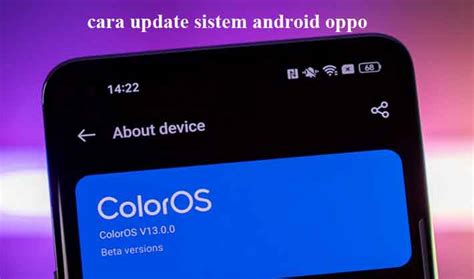
Pembaruan sistem operasi pada smartphone atau tablet Anda selalu menjadi momen yang ditunggu-tunggu. Fitur baru yang menarik, peningkatan keamanan, dan antarmuka yang lebih segar seringkali menjadi daya tarik utama. Namun, tidak jarang setelah menginstal update besar, Anda justru merasakan performa perangkat yang menurun. Gadget terasa lebih lambat, aplikasi sering "crash", atau bahkan daya tahan baterai yang tiba-tiba boros. Jika Anda mengalami hal ini, jangan khawatir! Dengan sedikit perawatan dan optimasi yang tepat, Anda bisa mengembalikan performa terbaik gadget Anda.
Mengapa Update Sistem Kadang Bikin Gadget "Ngadat"?
Ada beberapa alasan mengapa pembaruan sistem, alih-alih meningkatkan, justru bisa menyebabkan penurunan performa sementara pada perangkat Anda:
File Sistem yang Terfragmentasi atau Tidak Bersih: Proses update mungkin meninggalkan file sementara atau konfigurasi lama yang bertabrakan dengan sistem baru, menyebabkan kekacauan internal.
Cache yang Usang: Data cache dari aplikasi atau sistem lama bisa tidak kompatibel dengan sistem baru, sehingga memicu kesalahan atau kelambatan.
Persyaratan Sumber Daya yang Lebih Tinggi: Fitur baru atau perbaikan keamanan seringkali memerlukan lebih banyak RAM, CPU, atau daya baterai, yang bisa membebani hardware lama.
Aplikasi Pihak Ketiga Belum Teroptimasi: Beberapa aplikasi mungkin belum sepenuhnya dioptimalkan untuk versi sistem operasi terbaru, menyebabkan mereka bekerja kurang efisien.
Persiapan Penting Sebelum Melakukan Update Sistem
Sebelum Anda menekan tombol "Update Sekarang", ada beberapa langkah persiapan krusial yang bisa mencegah banyak masalah di kemudian hari:
Cadangkan Data Anda (Backup): Ini adalah langkah terpenting! Meskipun jarang terjadi, proses update memiliki risiko kegagalan yang bisa mengakibatkan kehilangan data. Gunakan layanan cloud seperti Google Drive, iCloud, atau cadangkan ke komputer Anda.
Pastikan Ruang Penyimpanan Cukup: Update sistem seringkali memerlukan ruang penyimpanan yang signifikan (beberapa GB). Pastikan Anda memiliki setidaknya 10-15GB ruang kosong agar proses instalasi berjalan lancar tanpa hambatan. Hapus file tidak penting, aplikasi yang jarang dipakai, atau pindahkan media ke cloud.
Baterai Penuh & Koneksi Stabil: Pastikan perangkat Anda terisi daya penuh (minimal 80%, lebih baik 100%) dan terhubung ke Wi-Fi yang stabil. Terputusnya daya atau koneksi internet di tengah proses update bisa merusak sistem.
Langkah Awal Setelah Update Selesai
Setelah sistem berhasil diperbarui, jangan langsung panik jika performa tidak langsung terasa optimal. Ikuti langkah-langkah awal ini:
1. Restart Perangkat Anda
Ini adalah "obat" pertama dan termudah. Setelah update selesai, sistem mungkin perlu "mereset" dan memulai ulang semua layanan dengan konfigurasi yang baru. Restart akan membantu sistem mengintegrasikan pembaruan sepenuhnya dan membersihkan RAM dari proses yang tidak perlu.
2. Beri Waktu Sistem Beradaptasi
Sistem operasi modern, terutama setelah update besar, seringkali melakukan optimasi di latar belakang (misalnya, mengindeks file, mengoptimalkan aplikasi). Proses ini bisa memakan waktu beberapa jam hingga beberapa hari. Wajar jika perangkat terasa hangat atau sedikit melambat selama periode ini.
3. Perbarui Semua Aplikasi Anda
Seperti yang disebutkan sebelumnya, aplikasi pihak ketiga mungkin belum dioptimalkan untuk OS baru. Kunjungi Google Play Store (Android) atau App Store (iOS) dan pastikan semua aplikasi Anda diperbarui ke versi terbaru. Developer biasanya merilis update kompatibilitas tak lama setelah OS baru diluncurkan.
Strategi Optimasi Performa Jangka Panjang Pasca-Update
Untuk memastikan gadget Anda tetap ngebut dan responsif setelah update, terapkan kebiasaan optimasi ini secara rutin:
1. Bersihkan Cache Sistem dan Aplikasi Secara Berkala
Cache yang menumpuk bisa menjadi penyebab utama kelambatan dan masalah aplikasi. Membersihkannya akan membebaskan ruang dan memastikan aplikasi bekerja dengan data yang segar.
Contoh Praktis (Android): Untuk membersihkan cache aplikasi individual, masuk ke Pengaturan > Aplikasi > Pilih Aplikasi > Penyimpanan > Hapus Cache. Untuk membersihkan cache sistem (jika tersedia), Anda mungkin perlu masuk ke Recovery Mode (metode bervariasi per merek).
Contoh Praktis (iOS): iOS tidak memiliki opsi "Hapus Cache" universal. Namun, Anda bisa "Offload App" (Pengaturan > Umum > Penyimpanan iPhone > Pilih Aplikasi > Offload App) untuk menghapus data aplikasi tanpa menghapus dokumennya, atau hapus dan instal ulang aplikasi untuk membersihkan semua data.
2. Kelola Aplikasi yang Terinstal
Copot Instalasi Aplikasi yang Tidak Digunakan: Setiap aplikasi memakan ruang penyimpanan dan berpotensi menggunakan RAM serta siklus CPU di latar belakang. Hapus aplikasi yang tidak pernah atau jarang Anda gunakan.
Batasi Aktivitas Latar Belakang Aplikasi: Banyak aplikasi berjalan di latar belakang, memakan daya baterai dan memori. Di Android, Anda bisa mengaturnya di Pengaturan > Aplikasi > Pilih Aplikasi > Penggunaan Baterai / Data Seluler dan batasi aktivitas latar belakang. Di iOS, matikan "Refresh Aplikasi Latar Belakang" untuk aplikasi yang tidak penting di Pengaturan > Umum > Refresh Aplikasi Latar Belakang.
3. Periksa Pengaturan Baterai dan Performa
Setelah update, ada kemungkinan pengaturan baterai atau performa default berubah. Jelajahi menu pengaturan baterai di perangkat Anda. Aktifkan mode hemat daya jika Anda memprioritaskan daya tahan baterai, atau sesuaikan mode performa untuk mendapatkan kecepatan maksimal jika diperlukan. Beberapa gadget memiliki fitur optimasi baterai adaptif yang belajar dari kebiasaan Anda, pastikan fitur ini aktif.
4. Manfaatkan Fitur Pemeliharaan Bawaan
Banyak produsen smartphone menyertakan alat pemeliharaan sistem bawaan. Contohnya, Samsung memiliki "Device Care", sementara Android secara umum memiliki bagian "Digital Wellbeing" atau "Pengelola Telepon" yang bisa membantu membersihkan penyimpanan, mengoptimalkan baterai, dan memindai malware.
5. Restart Rutin adalah Kunci
Selain setelah update, membiasakan diri untuk merestart perangkat Anda setidaknya sekali seminggu adalah praktik yang sangat baik. Ini membantu membersihkan RAM, menutup proses yang macet, dan menyegarkan sistem secara keseluruhan, mirip dengan me-restart komputer.
6. Jaga Ruang Penyimpanan Tetap "Lega"
Perangkat yang hampir penuh kapasitas penyimpanannya cenderung bekerja lebih lambat. Sistem operasi memerlukan ruang bebas untuk operasi internal, cache, dan file sementara. Idealnya, sisakan setidaknya 15-20% dari total penyimpanan Anda.
Kapan Perlu Pertimbangkan Reset Pabrik?
Jika setelah semua langkah di atas performa gadget Anda masih sangat buruk, atau Anda menghadapi bug sistem yang persisten setelah update, melakukan reset pabrik (Factory Reset) bisa menjadi solusi terakhir. Tindakan ini akan mengembalikan perangkat Anda ke pengaturan awal seperti saat baru dibeli, menghapus semua data dan aplikasi Anda.
Penting: Selalu cadangkan semua data Anda secara menyeluruh sebelum melakukan reset pabrik, karena semua data akan terhapus permanen.
Update sistem adalah bagian tak terpisahkan dari pengalaman menggunakan gadget modern. Dengan sedikit perhatian pada perawatan dan optimasi, Anda tidak perlu takut lagi performa perangkat menurun setelah update. Kunci utamanya adalah konsistensi dalam menjaga kebersihan dan pengaturan perangkat Anda. Selamat mencoba, dan nikmati gadget Anda yang kembali ngebut!
Baca juga:
Performa Gadget Loyo Setelah Update? Ini Dia Cara Mengatasinya!
Update Sistem: Maksimalkan Efisiensi Gadgetmu!