
Laptop Ngelag? Ini 7 Cara Ampuh Optimalkan Performa!
Laptop terasa lemot dan performanya menurun? Ikuti 7 tips ampuh ini untuk mengoptimalkan performa laptop Anda dan membuatnya kembali ngebut!
Penulis : Felicia Olson
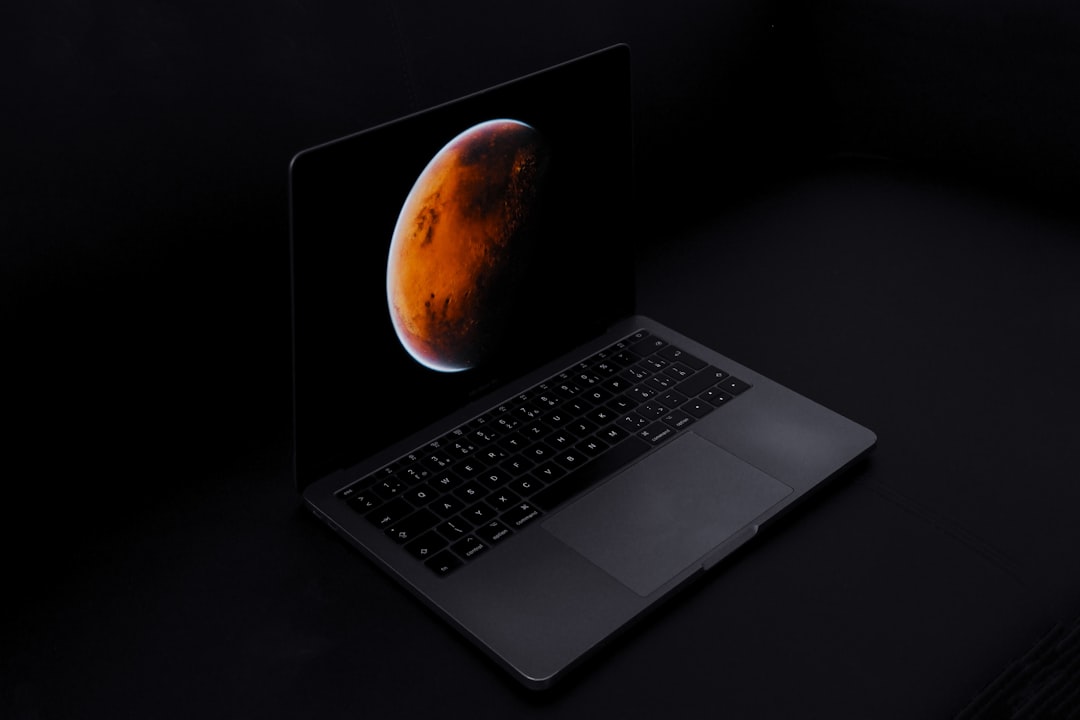
Laptop Mulai Lemot? Jangan Panik! Ini Solusinya
Seiring berjalannya waktu, laptop kesayangan kita seringkali mengalami penurunan performa. Aplikasi terasa lebih lambat dibuka, proses *booting* memakan waktu lebih lama, bahkan kadang-kadang muncul *lag* yang menjengkelkan. Jangan buru-buru berpikir untuk ganti laptop baru! Sebelum itu, coba dulu 7 cara ampuh ini untuk mengoptimalkan performa laptop Anda dan membuatnya kembali ngebut.
1. Bersihkan File Sampah dan Cache
File sampah dan cache yang menumpuk adalah salah satu penyebab utama laptop menjadi lemot. File-file ini memakan ruang penyimpanan dan memperlambat kinerja sistem. Anda bisa membersihkannya secara manual atau menggunakan aplikasi pihak ketiga seperti CCleaner.
Contoh Penggunaan CCleaner:
Unduh dan instal CCleaner. Setelah dibuka, pilih menu "Custom Clean" dan centang item-item yang ingin dibersihkan (seperti cache browser, temporary files, dll.). Klik "Run Cleaner" dan tunggu prosesnya selesai.
2. Uninstall Aplikasi yang Tidak Terpakai
Semakin banyak aplikasi yang terinstal di laptop, semakin besar sumber daya sistem yang digunakan. Uninstall aplikasi yang jarang atau bahkan tidak pernah Anda gunakan. Pergi ke "Control Panel" -> "Programs" -> "Programs and Features" dan uninstall aplikasi yang tidak perlu.
3. Defragment Hard Drive (HDD) atau Optimasi SSD
Jika laptop Anda masih menggunakan HDD (Hard Disk Drive), defragmentasi secara berkala dapat membantu meningkatkan performa. Defragmentasi menyusun kembali data yang terfragmentasi di hard drive, sehingga mempercepat akses data. Namun, jika laptop Anda menggunakan SSD (Solid State Drive), jangan lakukan defragmentasi. SSD memiliki cara kerja yang berbeda dan defragmentasi justru dapat memperpendek umur SSD. Sebagai gantinya, lakukan optimasi SSD melalui fitur "Optimize Drives" di Windows.
Cara Optimasi SSD:
Ketik "defrag" di kotak pencarian Windows. Pilih "Defragment and Optimize Drives". Pilih SSD Anda, lalu klik "Optimize".
4. Matikan Program Startup yang Tidak Perlu
Banyak program yang secara otomatis berjalan saat laptop dinyalakan. Program-program ini memakan sumber daya sistem dan memperlambat proses *booting*. Matikan program startup yang tidak perlu melalui Task Manager (Ctrl+Shift+Esc) -> Startup.
5. Tambah RAM (Jika Memungkinkan)
RAM (Random Access Memory) adalah memori sementara yang digunakan oleh laptop untuk menjalankan aplikasi. Jika RAM laptop Anda sudah penuh, laptop akan mulai menggunakan hard drive sebagai memori virtual, yang jauh lebih lambat. Jika memungkinkan, tambahkan RAM untuk meningkatkan performa secara signifikan.
6. Update Driver Secara Berkala
Driver yang *outdated* dapat menyebabkan berbagai masalah, termasuk penurunan performa. Pastikan driver laptop Anda selalu *up-to-date*. Anda dapat mengunduh driver terbaru dari situs web produsen laptop atau menggunakan aplikasi pihak ketiga seperti Driver Booster.
7. Scan Virus dan Malware
Virus dan malware dapat memakan sumber daya sistem dan memperlambat kinerja laptop. Pastikan Anda memiliki antivirus yang terpercaya dan selalu lakukan scan secara berkala.
Dengan mengikuti tips-tips di atas, Anda dapat mengoptimalkan performa laptop Anda dan membuatnya kembali ngebut. Selamat mencoba!
Baca juga:
Laptop Ringan, Hidup Ringan: Perjalanan Nomad Digital Saya
Laptop Ngacir Lagi! 7 Tips Ampuh Perawatan & Optimasi Performa