
Laptop Ngebut Lagi! Tips Ampuh Perawatan & Optimasi Performa
Laptop lemot bikin frustrasi? Artikel ini memberikan panduan lengkap perawatan dan optimasi performa agar laptop Anda kembali ngebut seperti baru.
Penulis : Mary Bragg
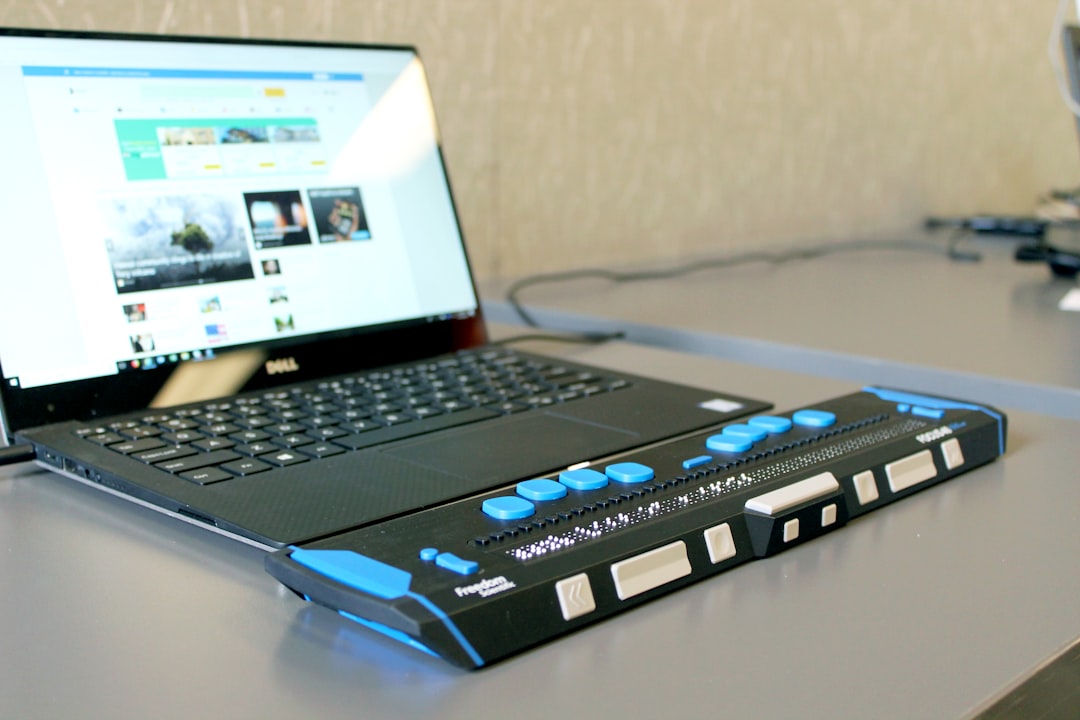
Laptop Lemot? Jangan Panik! Ini Solusinya!
Laptop yang dulunya gesit dan responsif, kini terasa lambat dan menyebalkan? Jangan buru-buru menggantinya! Seringkali, masalah performa laptop yang menurun disebabkan oleh kurangnya perawatan dan optimasi. Dengan sedikit usaha dan pengetahuan, Anda bisa membuat laptop kesayangan kembali ngebut seperti baru.
Penyebab Laptop Jadi Lemot
Sebelum membahas solusi, penting untuk memahami penyebab utama laptop menjadi lemot:
- Terlalu Banyak Program Berjalan di Background: Program yang berjalan di background tanpa Anda sadari bisa memakan sumber daya CPU dan RAM, memperlambat kinerja laptop.
- Hard Drive Penuh: Kapasitas penyimpanan yang hampir penuh membuat laptop kesulitan menyimpan file sementara (cache) dan mengakses data, yang berujung pada penurunan performa.
- Malware dan Virus: Infeksi malware dan virus dapat menguras sumber daya sistem dan mencuri data, yang mengakibatkan laptop menjadi sangat lambat.
- Driver Usang: Driver yang tidak diperbarui dapat menyebabkan masalah kompatibilitas dan mengurangi kinerja perangkat keras.
- Terlalu Banyak Startup Program: Program yang otomatis berjalan saat laptop dihidupkan bisa membebani sistem saat booting.
- Debu dan Kotoran: Penumpukan debu di dalam laptop dapat menyebabkan overheating, yang dapat memperlambat kinerja dan bahkan merusak komponen.
Tips Perawatan dan Optimasi Performa Laptop
Berikut adalah beberapa tips ampuh yang bisa Anda terapkan untuk merawat dan mengoptimalkan performa laptop Anda:
1. Bersihkan Laptop Secara Rutin
Debu adalah musuh utama laptop. Bersihkan laptop secara berkala dengan kain microfiber yang lembut. Gunakan penyedot debu kecil dengan sikat lembut untuk membersihkan ventilasi dan keyboard. Jangan lupa untuk mematikan laptop dan mencabut adaptor daya sebelum membersihkan.
2. Hapus Program yang Tidak Terpakai
Semakin banyak program terinstal, semakin berat beban yang harus ditanggung laptop. Uninstal program yang sudah tidak Anda gunakan. Caranya: Buka Control Panel (Windows) atau Applications (macOS), lalu pilih program yang ingin dihapus dan klik Uninstall.
3. Batasi Startup Program
Banyak program yang otomatis berjalan saat laptop dihidupkan, padahal tidak semuanya penting. Nonaktifkan startup program yang tidak perlu. Di Windows, Anda bisa melakukannya melalui Task Manager (Ctrl+Shift+Esc), lalu pilih tab Startup. Di macOS, buka System Preferences > Users & Groups, lalu pilih tab Login Items.
4. Defragmentasi Hard Drive (khusus HDD)
Jika laptop Anda menggunakan HDD (Hard Disk Drive), defragmentasi hard drive secara berkala dapat meningkatkan performa. Defragmentasi mengatur ulang data yang tersebar di hard drive, sehingga laptop dapat mengakses data lebih cepat. Windows memiliki fitur defragmentasi bawaan. SSD (Solid State Drive) tidak memerlukan defragmentasi.
5. Perbarui Driver Secara Teratur
Pastikan driver perangkat keras Anda selalu yang terbaru. Driver yang usang dapat menyebabkan masalah kompatibilitas dan mengurangi kinerja. Anda bisa memperbarui driver melalui Device Manager (Windows) atau dengan mengunduh driver terbaru dari situs web produsen perangkat keras.
6. Scan Laptop dengan Antivirus
Lakukan scan virus secara berkala untuk mendeteksi dan menghapus malware yang mungkin menginfeksi laptop Anda. Pastikan antivirus Anda selalu yang terbaru.
7. Tambah RAM (Jika Memungkinkan)
Jika laptop Anda sering mengalami lag saat menjalankan banyak program sekaligus, menambahkan RAM bisa menjadi solusi yang efektif. Pastikan Anda mengetahui jenis RAM yang kompatibel dengan laptop Anda sebelum membelinya.
8. Monitor Suhu Laptop
Overheating dapat memperlambat kinerja laptop. Pastikan laptop memiliki ventilasi yang baik dan tidak tertutup benda apapun. Gunakan aplikasi monitoring suhu untuk memantau suhu CPU dan GPU.
Contoh Praktis: Membersihkan File Sampah dengan CCleaner
CCleaner adalah aplikasi gratis yang dapat membantu Anda membersihkan file sampah, cache browser, dan registry yang tidak perlu. Dengan membersihkan file-file ini, Anda dapat membebaskan ruang penyimpanan dan meningkatkan performa laptop.
Kesimpulan
Dengan melakukan perawatan dan optimasi secara rutin, Anda dapat menjaga performa laptop tetap optimal dan memperpanjang umur pakainya. Jangan biarkan laptop Anda menjadi lambat dan menyebalkan. Ikuti tips di atas dan nikmati kembali pengalaman menggunakan laptop yang ngebut dan responsif!
Baca juga:
Duel Sengit: ASUS Zenbook vs. Dell XPS, Mana Laptop Terbaik untukmu?
Laptop Ringan, Hidup Ringan: Perjalanan Nomad Digital Saya