
Laptop Lemot? Ini 7 Tips Ampuh Optimalkan Performa!
Laptop terasa lambat? Jangan panik! Artikel ini memberikan 7 tips ampuh untuk meningkatkan performa laptop Anda, mulai dari membersihkan file sampah hingga upgrade komponen.
Penulis : Russell Anderson
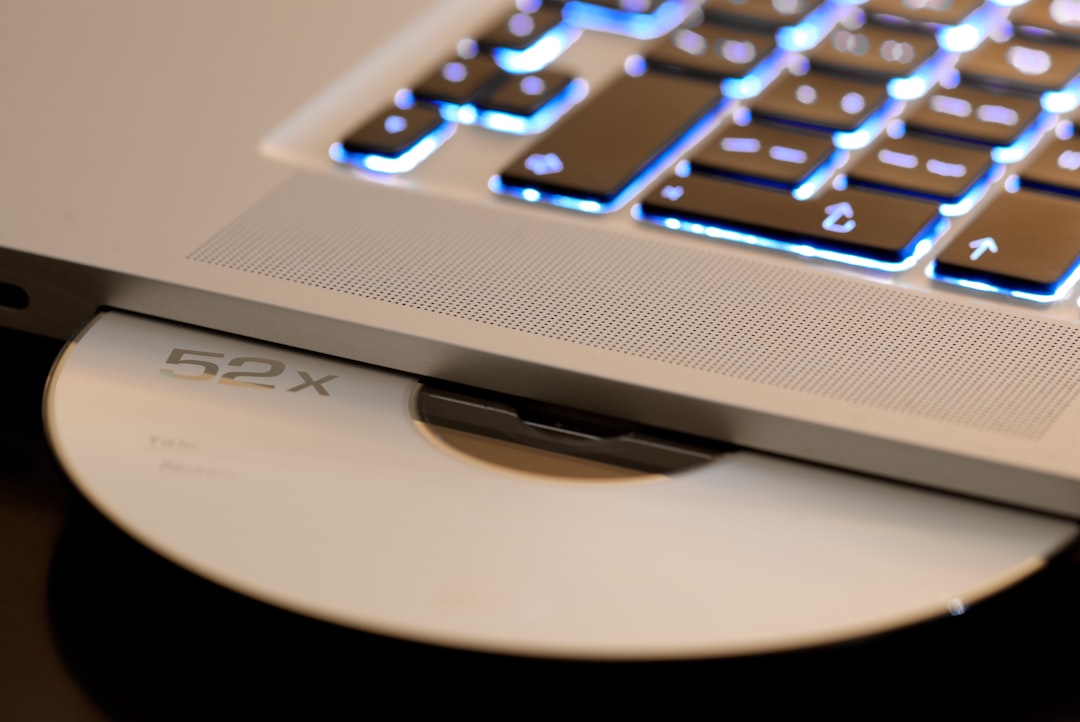
Laptop Lemot Bikin Frustrasi? Atasi dengan 7 Tips Ini!
Laptop yang semakin lama terasa semakin lambat adalah masalah umum yang sering dihadapi pengguna. Performa yang menurun ini bisa mengganggu produktivitas, terutama saat sedang mengerjakan tugas penting. Namun, jangan langsung berpikir untuk membeli laptop baru! Ada banyak cara yang bisa dilakukan untuk mengoptimalkan performa laptop Anda dan membuatnya terasa seperti baru lagi. Berikut 7 tips ampuh yang bisa Anda coba:
1. Bersihkan File Sampah dan Program Tidak Terpakai
Seiring berjalannya waktu, laptop Anda akan dipenuhi dengan file-file sampah, temporary files, dan program-program yang jarang atau bahkan tidak pernah Anda gunakan. File-file ini memakan ruang penyimpanan dan membebani kinerja sistem.
Cara Membersihkan File Sampah:
- Gunakan fitur Disk Cleanup bawaan Windows. Cari "Disk Cleanup" di menu Start dan ikuti instruksinya.
- Manfaatkan aplikasi pihak ketiga seperti CCleaner untuk pembersihan yang lebih mendalam.
Cara Menghapus Program Tidak Terpakai:
- Buka Control Panel -> Programs -> Programs and Features (atau Apps & Features di Windows 10/11).
- Pilih program yang ingin dihapus dan klik "Uninstall".
2. Batasi Program Startup
Banyak program yang secara otomatis berjalan saat laptop dinyalakan. Semakin banyak program yang berjalan di startup, semakin lama waktu booting yang dibutuhkan dan semakin besar beban yang diberikan pada sistem.
Cara Membatasi Program Startup:
- Buka Task Manager (Ctrl+Shift+Esc).
- Pindah ke tab "Startup".
- Nonaktifkan program-program yang tidak perlu berjalan saat startup. Klik kanan pada program dan pilih "Disable".
3. Defragmentasi Hard Disk (HDD) atau Optimalkan SSD
Jika laptop Anda menggunakan HDD, defragmentasi secara berkala dapat membantu meningkatkan performa. Defragmentasi menyusun kembali file-file yang terpecah-pecah di hard disk sehingga lebih mudah diakses. Namun, jika laptop Anda menggunakan SSD, jangan lakukan defragmentasi. SSD tidak memerlukan defragmentasi dan bahkan bisa memperpendek umur SSD. Sebaliknya, lakukan optimasi SSD.
Cara Defragmentasi HDD atau Optimasi SSD:
- Cari "Defragment and Optimize Drives" di menu Start.
- Pilih drive yang ingin didefragmentasi (HDD) atau dioptimalkan (SSD) dan klik "Optimize".
4. Perbarui Driver Secara Teratur
Driver yang outdated dapat menyebabkan berbagai masalah, termasuk penurunan performa. Pastikan driver untuk komponen-komponen penting seperti kartu grafis, sound card, dan chipset selalu diperbarui.
Cara Memperbarui Driver:
- Gunakan Windows Update.
- Unduh driver terbaru dari website produsen komponen.
- Gunakan aplikasi pihak ketiga seperti Driver Booster.
5. Tingkatkan RAM (Jika Memungkinkan)
RAM (Random Access Memory) adalah memori yang digunakan laptop untuk menjalankan aplikasi dan proses. Jika RAM laptop Anda sudah penuh, laptop akan mulai menggunakan hard disk sebagai memori virtual, yang jauh lebih lambat. Jika memungkinkan, tambahkan RAM untuk meningkatkan performa secara signifikan.
6. Scan Virus dan Malware
Virus dan malware dapat memakan sumber daya sistem dan menyebabkan laptop berjalan lambat. Pastikan laptop Anda terlindungi dengan antivirus yang terpercaya dan lakukan scan secara berkala.
7. Instal Ulang Sistem Operasi (Sebagai Pilihan Terakhir)
Jika semua cara di atas sudah dicoba namun laptop masih terasa lambat, instal ulang sistem operasi bisa menjadi solusi terakhir. Instal ulang akan menghapus semua file dan program di laptop Anda dan menginstal sistem operasi yang baru. Pastikan untuk membackup data penting sebelum melakukan instal ulang.
Dengan menerapkan tips-tips di atas, Anda dapat mengoptimalkan performa laptop Anda dan membuatnya terasa lebih cepat dan responsif. Selamat mencoba!
Baca juga:
Bikin Gadgetmu Ngebut Lagi: Tips Perawatan Aplikasi & Software!
Optimalkan Gadget: Tips & Aplikasi Bikin Lebih Efisien!