
Cara Mengembalikan Foto yang Terhapus Permanen di HP Android
Cara mengembalikan foto yang terhapus permanen di HP Android membutuhkan metode yang mengedepankan efisiensi penggunaan sumber daya perangkat. Pendekatan terstruktur mulai dari pemeriksaan penyimpanan awan hingga pemakaian perangkat lunak ringan terbukti menghemat waktu dan daya. Manajemen data pascapemulihan juga krusial untuk menjaga kinerja memori.
Penulis : Herbert Harley
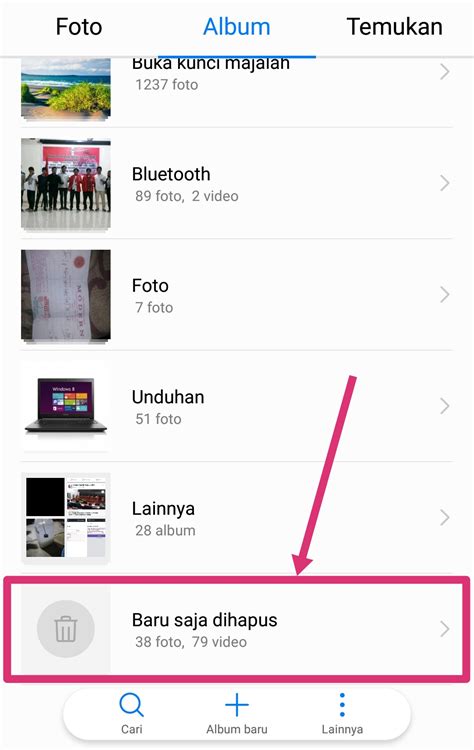
Kehilangan gambar penting di perangkat pintar sering kali memicu kepanikan, terutama jika file tersebut terhapus secara permanen dari galeri utama. Menemukan cara mengembalikan foto yang terhapus permanen di HP Android membutuhkan pendekatan cerdas yang sangat mengedepankan efisiensi penggunaan. Pemilihan metode yang tepat sasaran akan memangkas waktu pencarian sekaligus mencegah beban kerja berlebih pada sistem memori internal perangkat.
Secara teknis dasar, file visual yang dihapus pengguna tidak langsung lenyap tak berbekas dari ruang penyimpanan fisik perangkat. Sistem operasi Android sekadar menandai blok ruang tersebut sebagai area kosong yang siap ditimpa oleh penulisan data baru. Oleh sebab itu, tindakan cepat dan efisien sangat krusial agar proses pemulihan data Android berjalan optimal sebelum blok memori tersebut tertimpa oleh file sistem yang lain.
Banyak pengguna yang terjebak mengunduh berbagai perangkat lunak sembarangan yang justru menguras baterai dan memenuhi sisa ruang penyimpanan. Pendekatan yang paling ideal adalah menerapkan langkah-langkah terstruktur mulai dari pemanfaatan fitur bawaan hingga penggunaan alat bantu pihak ketiga secara selektif. Semua rangkaian proses ini harus berpegang teguh pada prinsip efisiensi penggunaan agar kinerja perangkat tetap dingin dan stabil selama pemulihan berlangsung.
Memprioritaskan Efisiensi Penggunaan Melalui Fitur Bawaan
Langkah paling hemat waktu dalam memulihkan gambar terhapus adalah memeriksa layanan pencadangan awan bawaan sistem sebelum memasang aplikasi tambahan. Ekosistem Android umumnya terintegrasi amat erat dengan layanan penyimpanan eksternal yang senantiasa bekerja secara otomatis di latar belakang. Metode ini sangat efisien karena sama sekali tidak memerlukan instalasi perangkat lunak tambahan yang berpotensi membebani kinerja prosesor ponsel.
Baca juga:
Cara Mengatasi Memori Smartphone Penuh Tanpa Menghapus Aplikasi
Tips Ampuh Atasi HP Lemot Tanpa Reset Ulang Pabrik
Memaksimalkan Fitur Google Photos
Google Photos menyediakan ruang sampah sementara yang menyimpan berbagai file media selama tiga puluh hingga enam puluh hari kalender. Pemeriksaan area ini merupakan tindakan pertama yang paling efisien sebelum mencoba metode pemulihan tingkat lanjut yang lebih rumit. Pengguna tidak perlu menghabiskan kuota data seluler maupun waktu luang hanya untuk mengunduh aplikasi pemulihan gambar digital yang baru.
Berikut adalah alur kerja efisien untuk mengembalikan gambar berharga langsung dari aplikasi Google Photos:
- Buka layanan Google Photos yang sudah terpasang secara bawaan di perangkat genggam.
- Ketuk menu menu khusus di sudut bawah layar, lalu pilih opsi pengelolaan sampah.
- Pilih gambar yang ingin diselamatkan dengan menekan lama pada layar secara perlahan.
- Tekan tombol pulihkan untuk mengembalikan file langsung ke folder aslinya dengan cepat.
Solusi Aplikasi Pemulihan Foto yang Ringan
Jika file incaran tidak ditemukan di ruang sampah awan, langkah efisien berikutnya adalah menggunakan aplikasi pihak ketiga yang terpercaya. Pemilihan aplikasi wajib memperhatikan ukuran file mentah dan konsumsi daya agar efisiensi penggunaan perangkat pintar tidak terganggu secara drastis. Sangat disarankan untuk menghindari aplikasi bengkak yang dipenuhi iklan karena hal tersebut justru memperlambat kinerja sistem Android.
Kinerja Cepat Menggunakan DiskDigger
DiskDigger dikenal luas sebagai salah satu alat bantu yang sangat mengutamakan efisiensi penggunaan memori selama proses pemindaian berlangsung. Ukuran aplikasinya tergolong sangat kecil sehingga proses instalasi berlangsung sangat singkat dan tidak menyita ruang penyimpanan internal yang tersisa. Alat cerdas ini melakukan pemindaian ruang kosong secara sistematis tanpa memicu panas berlebih pada komponen keras perangkat cerdas.
Langkah taktis dalam memulihkan data menggunakan alat bantu ringan ini meliputi tahapan berikut:
- Unduh aplikasi dari sumber peramban resmi untuk menjaga keamanan sistem perangkat secara menyeluruh.
- Jalankan pemindaian dasar tanpa akses sistem inti untuk pencarian area tembolok memori yang cepat.
- Gunakan fitur filter ukuran file untuk mempercepat durasi pemindaian data secara signifikan.
- Tandai file spesifik yang dicari, lalu simpan kembali ke direktori lokal atau penyimpanan awan.
Mengurangi Beban HP Android Melalui Bantuan Komputer
Memulihkan gambar beresolusi tinggi secara langsung dari memori telepon terkadang memakan waktu pemrosesan yang cukup lama. Memindahkan tugas berat ini ke perangkat komputer desktop merupakan strategi cerdas dalam menjaga efisiensi penggunaan daya baterai ponsel Android. Komputer memiliki kapasitas komputasi yang jauh lebih besar untuk menelusuri memori internal secara komprehensif tanpa hambatan daya.
Proses Pemindaian Eksternal yang Praktis
Menyambungkan ponsel ke komputer dengan kabel data berkualitas akan mempercepat transmisi pembacaan setiap blok memori internal. Pengguna dapat menjalankan perangkat lunak desktop ringan seperti Recuva untuk memindai direktori penyimpanan telepon secara eksternal. Pendekatan logis ini memastikan ponsel tetap bersuhu dingin dan terhindar dari potensi kerusakan sistem saat membaca ribuan fragmen data lama.
Panduan efisien dalam memulihkan file penting melalui perangkat komputer dapat dilakukan dengan cara:
- Aktifkan mode awakutu melalui menu opsi pengembang rahasia di pengaturan sistem ponsel cerdas.
- Hubungkan perangkat pintar ke soket komputer dan pilih mode transfer dokumen secara aktif.
- Jalankan program pemulihan di layar komputer dan arahkan pemindaian fokus ke penyimpanan ponsel.
- Simpan hasil pemulihan di cakram keras komputer terlebih dahulu agar manajemen pemindahan lebih efisien.
Mengelola Hasil Pemulihan Secara Optimal
Setelah cara mengembalikan foto yang terhapus permanen di HP Android membuahkan hasil memuaskan, manajemen data pascapemulihan harus segera diperhatikan. Mengembalikan ribuan gambar sekaligus tanpa seleksi ketat akan langsung menghabiskan ruang penyimpanan internal ponsel secara sia-sia. Hal ini sangat bertentangan dengan prinsip efisiensi penggunaan sumber daya perangkat genggam yang sejak awal ingin dicapai.
Sortir kembali gambar yang berhasil diselamatkan dengan hanya menyimpan file resolusi tinggi yang benar-benar esensial untuk disimpan selamanya. Langsung hapus gambar pratinjau, grafis tembolok, atau foto beresolusi rendah yang kerap ikut terpulihkan secara otomatis selama pemindaian memori berlangsung. Langkah kurasi sistematis ini menjamin ruang memori internal tetap lega sehingga kinerja pemrosesan ponsel cerdas tetap gegas tanpa hambatan.
Pencegahan Berbasis Efisiensi Penyimpanan
Mencegah kehilangan data digital jauh lebih efisien dibandingkan harus melakukan proses pemulihan rumit yang sangat menyita waktu. Menerapkan sistem pencadangan terotomatisasi merupakan investasi jangka panjang terbaik untuk menjaga produktivitas harian pengguna. Sinkronisasi cerdas dengan layanan awan akan memastikan setiap momen penting langsung tersimpan aman tanpa memerlukan campur tangan manual.
Atur konfigurasi pencadangan otomatis agar hanya berjalan secara eksklusif ketika perangkat terhubung ke jaringan nirkabel tanpa batas dan sedang dalam proses mengisi daya. Konfigurasi tingkat lanjut ini adalah bentuk nyata dari efisiensi penggunaan harian, karena masalah kehabisan paket data seluler serta penurunan drastis kapasitas baterai dapat dihindari sepenuhnya. Tindakan pembersihan rutin pada ruang penyimpanan secara berkala juga sangat direkomendasikan untuk meminimalisasi risiko terhapusnya aset digital penting secara tidak disengaja akibat kepenuhan memori internal.