
Cara Memindahkan Chat WhatsApp Android ke iPhone Tanpa PC
Memindahkan riwayat chat WhatsApp dari Android ke iPhone kini lebih mudah tanpa memerlukan PC. Dengan aplikasi resmi "Pindah ke iOS", seluruh percakapan, media, dan data penting lainnya dapat ditransfer secara langsung. Panduan ini mengulas pengalaman lengkap, mulai dari persiapan awal hingga proses finalisasi di perangkat baru.
Penulis : Byron Eddy
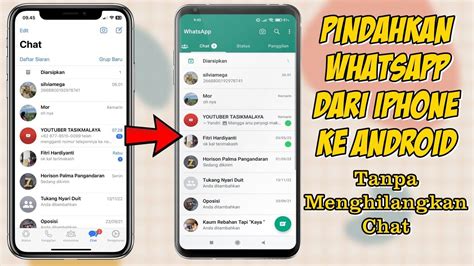
Sebuah Misi yang Dulu Mustahil: Membawa Kenangan Chat ke Ekosistem Baru
Baca juga:
Cara Menghemat Baterai HP Android agar Awet Seharian 2026
7 Trik Atasi Memori HP Penuh Tanpa Hapus Aplikasi di 2026
Keputusan beralih dari Android ke iPhone sering kali diiringi satu kekhawatiran besar: bagaimana nasib riwayat chat WhatsApp yang sudah bertahun-tahun? Dulu, proses ini terasa seperti misi mustahil, memerlukan perangkat lunak pihak ketiga yang rumit, kabel data, dan PC. Banyak yang akhirnya pasrah dan memulai dari nol di perangkat baru.
Pengalaman kehilangan jejak percakapan penting, foto kenangan, hingga data pekerjaan menjadi penghalang utama bagi banyak orang untuk berpindah platform. Namun, ketakutan itu kini tidak lagi relevan. Apple dan Meta telah bekerja sama menyediakan solusi resmi yang jauh lebih sederhana.
Melalui aplikasi “Pindah ke iOS” (Move to iOS), proses migrasi data kini dapat dilakukan secara nirkabel, langsung antar perangkat. Pengalaman ini mengubah segalanya, membuat transisi terasa lebih mulus dan tidak lagi mengorbankan arsip digital yang berharga.
Persiapan Awal yang Krusial: Kunci Transfer yang Lancar
Sebelum memulai, ada beberapa persiapan yang wajib dilakukan untuk memastikan proses berjalan tanpa kendala. Mengabaikan langkah ini bisa berujung pada kegagalan transfer dan rasa frustrasi. Ini adalah daftar periksa yang saya siapkan berdasarkan pengalaman pribadi.
Memastikan Syarat Sistem dan Aplikasi Terpenuhi
Kecocokan perangkat adalah hal pertama yang harus dipastikan. Proses ini hanya akan berhasil jika kedua perangkat memenuhi spesifikasi minimum yang disyaratkan.
- Ponsel Android harus menjalankan sistem operasi Android 5 (Lollipop) atau yang lebih baru.
- iPhone tujuan harus menggunakan iOS 15.5 atau versi yang lebih tinggi.
- Aplikasi WhatsApp di Android harus versi 2.22.7.74 atau lebih baru, dan di iPhone versi 2.22.10.70 atau lebih baru.
Koneksi Stabil dan Daya yang Cukup
Proses transfer data, terutama chat WhatsApp yang berukuran besar, sangat bergantung pada koneksi nirkabel yang stabil. Pastikan kedua perangkat terhubung ke jaringan Wi-Fi yang sama dan kuat. Menggunakan data seluler tidak disarankan karena bisa tidak stabil dan menguras kuota.
Selain itu, pastikan kedua ponsel terhubung ke pengisi daya selama proses berlangsung. Baterai yang habis di tengah jalan adalah bencana kecil yang dapat merusak seluruh proses migrasi data. Anggap saja ini sebagai operasi yang tidak boleh terganggu.
Status iPhone: Baru atau Direset Ulang
Ini adalah poin paling krusial. Opsi “Pindahkan Data dari Android” hanya muncul saat proses pengaturan awal iPhone. Artinya, metode ini hanya bisa digunakan pada iPhone yang benar-benar baru atau yang sudah direset ke pengaturan pabrik (factory reset). Jika iPhone sudah terlanjur diatur, mencadangkan datanya terlebih dahulu lalu melakukan reset adalah satu-satunya jalan.
Langkah Demi Langkah: Pengalaman Memindahkan Chat WhatsApp Android ke iPhone
Setelah semua persiapan selesai, saatnya memasuki tahap eksekusi. Prosesnya cukup intuitif, namun ada beberapa momen penting yang perlu diperhatikan agar tidak salah langkah.
Memulai Proses dari Ponsel Android
Langkah pertama dimulai dari perangkat lama. Unduh aplikasi “Pindah ke iOS” dari Google Play Store. Setelah terpasang, buka aplikasi tersebut dan setujui semua syarat dan ketentuan yang muncul. Ikuti petunjuk di layar hingga tiba pada halaman yang meminta untuk memasukkan kode.
Menyiapkan iPhone Baru
Nyalakan iPhone baru atau yang sudah direset. Ikuti langkah-langkah pengaturan awal seperti memilih bahasa dan wilayah. Terus lanjutkan hingga mencapai layar “Aplikasi & Data”. Di sinilah momen penentu pertama. Dari beberapa pilihan yang ada, pilih opsi “Pindahkan Data dari Android”.
Menghubungkan Kedua Perangkat
Setelah memilih opsi tersebut di iPhone, sebuah kode unik berisi enam atau sepuluh digit akan muncul di layarnya. Sekarang, kembali ke ponsel Android Anda dan masukkan kode tersebut ke dalam aplikasi “Pindah ke iOS”. Setelah kode dimasukkan, kedua perangkat akan terhubung melalui jaringan Wi-Fi pribadi sementara.
Memilih WhatsApp Sebagai Data Prioritas
Di ponsel Android, akan muncul layar “Transfer Data” yang menampilkan daftar konten yang bisa dipindahkan, seperti kontak, kalender, dan pesan. Gulir ke bawah hingga menemukan opsi “WhatsApp”. Ketuk opsi tersebut untuk memilihnya. Ini adalah perintah untuk memulai persiapan transfer riwayat chat.
Setelah memilih WhatsApp, sebuah layar baru akan muncul di dalam aplikasi. Tekan tombol “Mulai” untuk mengizinkan WhatsApp mengemas semua data—termasuk chat, foto, video, dan dokumen—ke dalam satu paket transfer terenkripsi. Proses ini bisa memakan waktu beberapa menit tergantung ukuran data Anda.
Momen Penantian: Proses Transfer Data Berlangsung
Setelah data WhatsApp siap, tekan “Lanjutkan” untuk kembali ke daftar transfer utama. Pilih data lain yang ingin dipindahkan, lalu tekan “Lanjutkan” sekali lagi. Proses transfer pun dimulai. Sebuah bar progres akan muncul di kedua layar ponsel, menunjukkan sisa waktu perkiraan.
Pada tahap ini, kesabaran adalah kunci. Jangan menggunakan kedua ponsel untuk aktivitas apa pun. Biarkan keduanya bekerja hingga pesan “Transfer Selesai” muncul di ponsel Android. Meskipun aplikasi “Pindah ke iOS” di Android sudah selesai, proses di iPhone masih berjalan untuk menempatkan data pada tempatnya.
Tahap Finalisasi di iPhone: Memastikan Chat Berhasil Pindah
Transfer data memang sudah selesai, tetapi pekerjaan belum usai. Ada beberapa langkah final yang harus dilakukan di iPhone untuk memastikan semua riwayat chat WhatsApp muncul kembali.
Mengunduh dan Aktivasi WhatsApp
Setelah pengaturan awal iPhone selesai, buka App Store dan unduh aplikasi WhatsApp Messenger. Buka aplikasi tersebut dan lakukan proses verifikasi menggunakan nomor telepon yang sama persis dengan yang digunakan di ponsel Android. Ini adalah syarat mutlak agar proses impor berhasil.
Mengimpor Riwayat Chat
Setelah nomor terverifikasi, sebuah layar akan muncul secara otomatis dengan judul “Pindahkan Chat dari Android”. Tekan tombol “Mulai” untuk mengizinkan WhatsApp mengimpor data yang sudah ditransfer sebelumnya. Proses ini akan mengekstrak dan mendekripsi semua percakapan dan media Anda.
Verifikasi Keberhasilan
Setelah proses impor selesai, Anda akan diminta untuk mengatur nama profil dan foto. Begitu selesai, seluruh riwayat chat dari ponsel Android akan muncul di iPhone baru Anda, lengkap dengan media yang pernah dikirim dan diterima. Perasaan lega saat melihat semua percakapan lama utuh adalah penutup yang sempurna dari proses ini.
Jika Terjadi Kendala: Beberapa Catatan Penting
Meskipun prosesnya dirancang agar mudah, terkadang ada kendala yang mungkin dihadapi. Berdasarkan pengalaman dan laporan pengguna lain, berikut beberapa hal yang perlu diperhatikan:
- Data yang Tidak Ikut Pindah: Riwayat panggilan (call history) dan nama tampilan (display name) di WhatsApp tidak akan ikut tertransfer.
- Nomor Telepon Wajib Sama: Pastikan Anda menggunakan nomor telepon yang sama. Jika Anda mengganti nomor, proses transfer tidak akan dapat dilakukan.
- Hanya Satu Kesempatan: Opsi transfer hanya muncul saat pengaturan awal iPhone. Jika terlewat, Anda harus mereset ulang iPhone untuk bisa mengulanginya.
Pada akhirnya, cara memindahkan chat WhatsApp Android ke iPhone tanpa PC melalui aplikasi “Pindah ke iOS” adalah sebuah kemajuan besar. Proses yang dulunya sangat teknis dan berisiko kini menjadi jauh lebih aman dan dapat diakses oleh siapa saja. Selamat datang di ekosistem baru, tanpa harus meninggalkan kenangan lama.