
Agar HP Awet & Ngebut: Panduan Perawatan dan Optimasi Performa
Jaga performa smartphone Anda tetap prima dan perpanjang usianya. Artikel ini membahas panduan lengkap tips perawatan dan optimasi, mulai dari manajemen baterai, pengelolaan memori, hingga kebersihan fisik, agar HP Anda selalu optimal.
Penulis : James Latham
Spesifikasi teknis sebuah smartphone memang sering menjadi fokus utama saat kita membelinya. Prosesor cepat, RAM besar, kamera canggih, dan baterai tahan lama adalah daya tarik yang membuat kita rela merogoh kocek dalam. Namun, setelah smartphone impian berada di genggaman, seringkali kita lupa bahwa performa dan ketahanannya tidak hanya ditentukan oleh spesifikasi awal, melainkan juga oleh bagaimana kita merawat dan mengoptimalkannya seiring waktu. Sebuah HP dengan spesifikasi "dewa" pun bisa terasa lemot dan cepat rusak jika tidak dirawat dengan benar, sementara HP dengan spek menengah bisa tetap responsif dan awet jika penggunanya menerapkan tips-tips yang tepat.
Artikel ini akan memandu Anda melalui berbagai tips praktis untuk merawat dan mengoptimalkan performa smartphone Anda, memastikan investasi Anda berbuah perangkat yang selalu siap menemani aktivitas harian.
Bagian 1: Perawatan Baterai untuk Umur Panjang Optimal
Baterai adalah jantung dari setiap smartphone. Kesehatan baterai sangat memengaruhi performa keseluruhan dan usia pakai perangkat Anda. Memahami cara merawatnya dengan benar adalah langkah krusial.
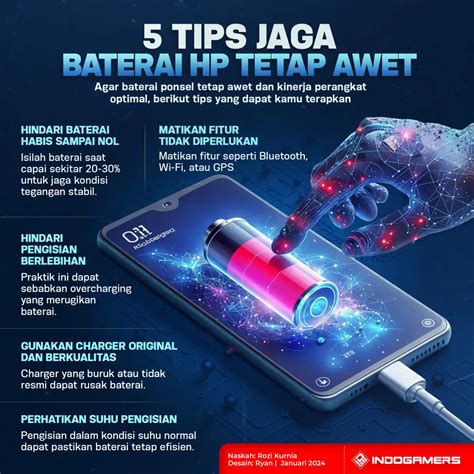
Hindari Pengisian Daya Berlebihan dan Pengosongan Total
Salah satu mitos yang paling sering terdengar adalah keharusan menguras baterai hingga 0% lalu mengisinya hingga 100%. Padahal, untuk baterai Lithium-ion modern, praktik ini justru kurang ideal. Baterai Li-ion memiliki "siklus pengisian" terbatas. Menjaga level baterai antara 20% hingga 80% adalah rentang yang paling sehat untuk memperpanjang umurnya.
- Tips Praktis: Jika memungkinkan, cabut charger saat baterai mencapai sekitar 80-90%. Hindari membiarkan HP terhubung ke charger semalaman penuh jika tidak ada fitur pengisian adaptif yang pintar pada perangkat Anda.
Jaga Suhu Ideal Baterai
Suhu ekstrem adalah musuh utama baterai. Panas berlebihan atau dingin yang ekstrem dapat merusak sel baterai dan mengurangi kapasitasnya secara permanen. Hindari meninggalkan HP di bawah sinar matahari langsung, di dalam mobil yang panas, atau di dekat sumber panas lainnya.
- Tips Praktis: Jika HP terasa panas saat diisi daya atau digunakan untuk aktivitas berat (misalnya gaming), lepas casing pelindung sementara waktu agar panas lebih mudah dilepaskan.
Optimalkan Pengaturan Baterai
Pengaturan sistem pada HP Anda menawarkan banyak opsi untuk menghemat daya. Memanfaatkan fitur-fitur ini tidak hanya memperpanjang durasi pakai baterai harian, tetapi juga mengurangi frekuensi pengisian daya, yang secara tidak langsung memperpanjang umur baterai.
- Tips Praktis: Aktifkan mode hemat daya saat baterai rendah. Matikan fitur yang tidak terpakai seperti GPS, Bluetooth, Wi-Fi, atau NFC jika Anda tidak sedang menggunakannya. Turunkan kecerahan layar atau aktifkan kecerahan adaptif. Pertimbangkan untuk membatasi aplikasi yang berjalan di latar belakang secara otomatis.
Bagian 2: Optimasi Performa Sistem dan Memori
Smartphone yang lambat atau sering "lag" tentu menjengkelkan. Sebagian besar masalah performa ini berasal dari manajemen memori dan penyimpanan yang kurang optimal.
Kelola Penyimpanan Internal dengan Bijak
Ruang penyimpanan yang hampir penuh dapat sangat memengaruhi kecepatan dan responsivitas HP Anda. Sistem operasi memerlukan ruang bebas untuk beroperasi dengan efisien, termasuk untuk cache dan file sementara.
- Hapus File Tidak Penting: Secara berkala, periksa galeri foto/video Anda. Hapus duplikat, tangkapan layar yang tidak relevan, atau media yang sudah tidak diperlukan. Manfaatkan penyimpanan cloud seperti Google Photos atau iCloud untuk mem-backup dan menghemat ruang di perangkat.
- Bersihkan Cache Aplikasi: Aplikasi seringkali menyimpan data sementara (cache) untuk mempercepat loading. Namun, cache yang menumpuk bisa memakan banyak ruang dan bahkan menyebabkan masalah performa. Anda bisa membersihkan cache dari pengaturan aplikasi masing-masing atau menggunakan fitur pembersih sistem bawaan HP Anda.
- Uninstal Aplikasi yang Tidak Digunakan: Setiap aplikasi memakan ruang penyimpanan dan kadang-kadang juga sumber daya sistem. Hapus aplikasi yang tidak pernah atau jarang Anda gunakan.
- Tips Praktis: Gunakan fitur "Free Up Space" yang ada di banyak Android modern (melalui aplikasi Files oleh Google atau di Pengaturan > Penyimpanan) untuk mengidentifikasi dan menghapus file besar atau tidak terpakai dengan mudah. Untuk iPhone, Anda bisa melihat "Rekomendasi" di Pengaturan > Umum > Penyimpanan iPhone.
Batasi Aplikasi Latar Belakang
Banyak aplikasi terus berjalan di latar belakang, mengonsumsi RAM dan daya baterai, bahkan saat Anda tidak menggunakannya. Ini bisa membuat HP terasa lambat, terutama jika RAM perangkat Anda terbatas.
- Tutup Aplikasi Tidak Terpakai: Setelah selesai menggunakan suatu aplikasi, biasakan untuk menutupnya sepenuhnya dari daftar aplikasi terbaru (recent apps) jika Anda merasa tidak akan menggunakannya lagi dalam waktu dekat.
- Nonaktifkan Auto-Start: Beberapa aplikasi memiliki izin untuk otomatis berjalan saat HP menyala. Anda bisa membatasi ini melalui pengaturan aplikasi atau pengaturan sistem keamanan/privasi.
- Tips Praktis: Di pengaturan HP (biasanya di bagian "Aplikasi" atau "Baterai"), Anda bisa menemukan opsi untuk membatasi aktivitas latar belakang aplikasi tertentu. Identifikasi aplikasi yang paling banyak mengonsumsi daya atau RAM di latar belakang dan batasi aktivitasnya.
Perbarui Sistem Operasi dan Aplikasi Secara Teratur
Pembaruan software (OS dan aplikasi) bukan hanya tentang fitur baru, tetapi juga seringkali berisi perbaikan bug, patch keamanan, dan optimasi performa. Mengabaikan pembaruan bisa membuat HP Anda rentan terhadap ancaman keamanan dan kurang efisien.
- Tips Praktis: Aktifkan pembaruan otomatis untuk aplikasi dan pastikan Anda menginstal pembaruan sistem operasi saat tersedia. Namun, selalu pastikan Anda memiliki koneksi Wi-Fi yang stabil dan baterai yang cukup sebelum memulai pembaruan sistem besar.
Bagian 3: Kebersihan Fisik dan Perlindungan
Perawatan tidak hanya tentang software dan baterai, tetapi juga kondisi fisik perangkat Anda.
Bersihkan Layar, Port, dan Kamera secara Rutin
Debu, kotoran, dan sidik jari bisa menumpuk dan memengaruhi fungsi serta estetika HP Anda.
- Layar: Gunakan kain microfiber bersih dan kering untuk membersihkan layar. Hindari cairan pembersih yang mengandung alkohol atau amonia yang bisa merusak lapisan oleophobic layar.
- Port Pengisian Daya dan Headphone: Gunakan sikat gigi bersih yang berbulu lembut atau tusuk gigi yang sangat tipis untuk membersihkan debu atau serat yang mungkin menyumbat port. Lakukan dengan hati-hati agar tidak merusak pin konektor.
- Lensa Kamera: Bersihkan dengan kain microfiber khusus lensa atau semprotan udara kecil untuk menghilangkan debu agar hasil foto tetap jernih.
Gunakan Pelindung yang Tepat
Casing pelindung dan pelindung layar (screen protector) adalah investasi kecil yang bisa mencegah kerusakan fatal akibat benturan atau goresan.
- Tips Praktis: Pilih casing yang tidak terlalu ketat (agar HP bisa bernapas) namun cukup kuat untuk melindungi dari benturan. Pastikan pelindung layar yang Anda gunakan kompatibel dan tidak mengganggu fungsi sentuh atau sensor.
Bagian 4: Pencegahan Masalah Software Lanjutan
Melindungi HP dari ancaman software juga bagian penting dari perawatan.
Waspadai Aplikasi Mencurigakan dan Sumber Tidak Resmi
Unduh aplikasi hanya dari toko aplikasi resmi (Google Play Store, Apple App Store). Aplikasi dari sumber tidak dikenal bisa mengandung malware atau virus yang merusak sistem dan mencuri data.
- Tips Praktis: Selalu periksa izin yang diminta oleh aplikasi baru sebelum menginstalnya. Jika ada izin yang terasa tidak relevan dengan fungsi aplikasi (misalnya, game meminta akses ke kontak atau SMS), sebaiknya waspada.
Cadangkan Data Penting Secara Berkala
Meskipun bukan "optimasi performa" secara langsung, mencadangkan data adalah bagian vital dari perawatan perangkat. Jika terjadi hal yang tidak diinginkan (kerusakan, kehilangan, atau perlu reset pabrik), data Anda akan tetap aman.
- Tips Praktis: Manfaatkan fitur backup otomatis ke cloud (Google Drive, iCloud) atau lakukan backup manual ke komputer secara berkala.
Restart Berkala
Sama seperti komputer, smartphone juga perlu di-restart sesekali. Ini membantu membersihkan RAM, menutup aplikasi latar belakang yang membandel, dan menyegarkan sistem operasi, seringkali menghasilkan peningkatan performa yang terasa.
- Tips Praktis: Biasakan untuk me-restart HP Anda setidaknya seminggu sekali. Ini adalah cara sederhana namun efektif untuk menjaga kelancaran operasional.
Kesimpulan
Merawat dan mengoptimalkan smartphone bukan hanya tentang memperpanjang umurnya, tetapi juga tentang memastikan Anda mendapatkan pengalaman terbaik dari perangkat yang Anda miliki. Dari menjaga kesehatan baterai, mengelola memori, hingga membersihkan secara fisik, setiap langkah kecil berkontribusi pada performa yang lebih responsif dan perangkat yang lebih awet. Dengan menerapkan tips-tips di atas secara konsisten, Anda tidak hanya melindungi investasi Anda, tetapi juga memastikan HP Anda selalu siap sedia untuk menghadapi tantangan digital sehari-hari dengan performa prima.
Baca juga:
samsung-a54-vs-a55-mana-yang-lebih-worth-it-82518">Duel Sengit: Samsung A54 vs A55, Mana yang Lebih Worth It?
HP Lemot? Ini 7 Cara Ampuh Bikin Performa Kembali Ngebut!