
7 Cara Mempercepat Koneksi WiFi yang Lemot di HP & PC
Koneksi internet yang lambat seringkali menjadi penghambat produktivitas dan hiburan. Artikel ini mengulas 7 metode efektif untuk mengatasi WiFi lemot baik di HP maupun PC, mulai dari optimalisasi posisi router, pengaturan frekuensi, hingga manajemen bandwidth aplikasi.
Penulis : AutoBot
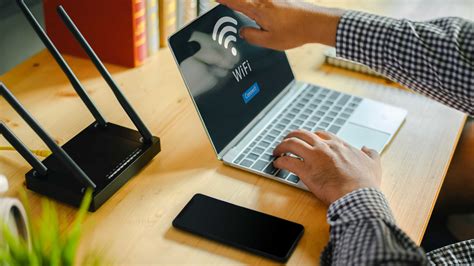
7 Cara Mempercepat Koneksi WiFi yang Lemot di HP & PC
Di era digital saat ini, koneksi internet sudah menjadi kebutuhan primer layaknya listrik dan air. Baik untuk bekerja dari rumah (Work From Home), sekolah daring, streaming film resolusi tinggi, hingga bermain game online, semuanya membutuhkan koneksi yang stabil dan cepat. Namun, tidak ada yang lebih menjengkelkan daripada ikon loading yang berputar tanpa henti atau ping yang melonjak tiba-tiba saat momen krusial.
Masalah WiFi yang lemot tidak melulu disebabkan oleh gangguan dari penyedia layanan internet (ISP). Seringkali, masalah tersebut berakar pada konfigurasi perangkat, posisi router, atau gangguan sinyal di dalam rumah Anda sendiri. Jika Anda merasa kecepatan internet Anda tidak sesuai dengan paket yang Anda bayar, jangan buru-buru menelpon customer service. Ada beberapa langkah optimasi mandiri yang bisa Anda lakukan.
Berikut adalah panduan lengkap 7 cara mempercepat koneksi WiFi yang lemot untuk pengguna HP dan PC yang dapat Anda terapkan segera:
1. Perhatikan Posisi dan Penempatan Router
Banyak orang menyembunyikan router di dalam lemari, di belakang TV, atau di sudut ruangan agar tidak merusak estetika ruangan. Padahal, ini adalah kesalahan fatal. Sinyal WiFi adalah gelombang radio yang bisa terhalang oleh benda fisik.
Untuk hasil terbaik, ikuti tips penempatan berikut:
- Posisi Sentral: Letakkan router di tengah rumah agar sinyal menyebar merata ke seluruh ruangan.
- Tempat Tinggi: Router cenderung memancarkan sinyal ke bawah dan ke luar. Menaruhnya di tempat tinggi (seperti di atas rak buku) membantu penyebaran sinyal yang lebih baik.
- Hindari Halangan: Dinding beton, logam, dan akuarium adalah musuh utama sinyal WiFi. Jauhkan router dari benda-benda ini.
- Jauhkan dari Elektronik Lain: Perangkat seperti microwave, telepon nirkabel, dan monitor bayi dapat mengganggu frekuensi sinyal WiFi.
2. Beralih ke Frekuensi 5GHz
Kebanyakan router modern saat ini adalah tipe Dual-Band, yang artinya mereka memancarkan dua sinyal sekaligus: 2.4GHz dan 5GHz. Secara default, banyak perangkat HP dan PC lama yang otomatis terhubung ke 2.4GHz.
Frekuensi 2.4GHz memiliki jangkauan yang luas dan mampu menembus dinding dengan baik, namun kecepatannya lebih rendah dan sangat rentan terhadap interferensi (gangguan) karena frekuensi ini juga digunakan oleh microwave dan perangkat bluetooth. Sebaliknya, frekuensi 5GHz menawarkan kecepatan data yang jauh lebih tinggi dan minim gangguan, meskipun jangkauannya lebih pendek.
Cara melakukannya: Cek pengaturan WiFi di HP atau PC Anda. Jika Anda melihat dua nama jaringan dari router Anda (biasanya diakhiri dengan "_5G"), sambungkan perangkat prioritas (seperti laptop kerja atau konsol game) ke jaringan 5GHz tersebut.
3. Ubah Channel WiFi yang Penuh
Bayangkan koneksi WiFi seperti jalan raya. Jika Anda tinggal di apartemen atau pemukiman padat, tetangga Anda mungkin menggunakan "jalur" (channel) yang sama dengan Anda. Akibatnya, terjadi kemacetan lalu lintas data yang membuat internet menjadi lambat.
Router biasanya memiliki channel 1 sampai 13 (pada frekuensi 2.4GHz). Anda bisa menggunakan aplikasi penganalisa WiFi (seperti WiFi Analyzer di Android) untuk melihat channel mana yang paling sedikit digunakan di sekitar Anda.
- Masuk ke halaman admin router (biasanya dengan mengetik 192.168.1.1 atau 192.168.0.1 di browser).
- Cari menu Wireless Settings.
- Ubah opsi Channel dari "Auto" ke channel yang sepi (biasanya channel 1, 6, atau 11 adalah pilihan terbaik karena tidak saling tumpang tindih).
4. Matikan Aplikasi Latar Belakang (Background Apps)
Seringkali internet terasa lemot bukan karena sinyalnya buruk, melainkan karena bandwidth Anda sedang disedot habis oleh aplikasi lain tanpa Anda sadari. Ini sering terjadi baik di PC (Windows) maupun HP.
Di PC, aplikasi seperti Steam, Windows Update, atau sinkronisasi Cloud (Google Drive/OneDrive) sering melakukan unduhan besar di latar belakang. Di HP, fitur auto-update aplikasi Play Store atau backup foto otomatis juga memakan bandwidth besar.
Solusi:
- Di PC: Buka Task Manager (Ctrl + Shift + Esc), klik tab Network untuk melihat aplikasi apa yang sedang menggunakan internet. Tutup atau jeda aplikasi tersebut.
- Di HP: Masuk ke pengaturan dan matikan fitur "Auto-update apps" atau atur agar hanya berjalan saat perangkat tidak sedang digunakan.
5. Restart Router dan Modem Secara Berkala
Terdengar klise, namun pepatah "Have you tried turning it off and on again?" sangat efektif untuk perangkat jaringan. Router adalah komputer mini yang memiliki prosesor dan memori. Seiring waktu, memori router bisa penuh (cache menumpuk) atau mengalami panas berlebih (overheat), yang menyebabkan kinerjanya menurun.
Melakukan restart atau memuat ulang router dapat membersihkan memori, memutuskan koneksi perangkat yang tidak perlu, dan membiarkan router mencari channel yang lebih baik secara otomatis.
Tips: Matikan router, cabut kabel power, dan tunggu minimal 30 detik sebelum menyalakannya kembali. Jeda waktu ini penting untuk memastikan semua sisa daya pada kapasitor habis, sehingga perangkat benar-benar melakukan fresh boot.
6. Update Firmware Router dan Driver Network Adapter
Perangkat lunak yang usang seringkali menjadi penyebab masalah kompatibilitas dan kecepatan. Ada dua sisi yang perlu diperbarui:
- Firmware Router: Produsen router sering merilis pembaruan untuk menambal celah keamanan dan meningkatkan efisiensi kinerja. Cek halaman admin router Anda untuk opsi "Firmware Update".
- Driver PC/Laptop: Pastikan driver WiFi (Network Adapter) di laptop Anda sudah versi terbaru. Anda bisa mengeceknya melalui Device Manager di Windows, klik kanan pada adapter WiFi Anda, dan pilih Update Driver. Driver yang lawas mungkin tidak bisa menangkap sinyal dengan optimal.
7. Gunakan WiFi Extender atau Mesh System
Jika Anda memiliki rumah yang besar atau bertingkat dan router utama tidak mampu menjangkau sudut-sudut tertentu (dead zone), maka mengubah pengaturan software saja mungkin tidak cukup. Anda perlu bantuan perangkat keras tambahan.
Ada dua opsi utama:
- WiFi Range Extender (Repeater): Alat ini menangkap sinyal dari router dan memancarkannya kembali. Solusi ini murah, namun biasanya memotong kecepatan internet hingga 50% karena sifatnya yang half-duplex.
- WiFi Mesh System: Ini adalah solusi yang lebih canggih dan mahal. Sistem Mesh menggunakan beberapa node yang bekerja sama menciptakan satu jaringan yang mulus (seamless) di seluruh rumah tanpa penurunan kecepatan yang signifikan. Ini adalah investasi terbaik jika Anda memiliki banyak perangkat dan area rumah yang luas.
Kesimpulan
Mempercepat koneksi WiFi yang lemot membutuhkan kombinasi antara penempatan perangkat keras yang tepat dan pengaturan perangkat lunak yang cerdas. Mulailah dengan langkah sederhana seperti me-restart router dan memindahkan posisinya ke tempat yang lebih terbuka.
Jika masalah tetap berlanjut setelah mencoba 7 cara di atas, ada kemungkinan masalah terletak pada perangkat router yang sudah terlalu tua (lebih dari 5 tahun) atau gangguan pada jaringan ISP Anda. Jangan ragu untuk menghubungi penyedia layanan internet Anda untuk pengecekan kabel optik atau meminta penggantian unit router yang lebih baru.